Telefon makett Sablon


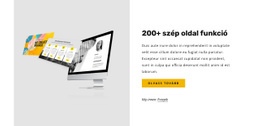
A középre zárt telefon-mockup világos vizuális fókuszt ad a szekciónak
A szekció választásának legfőbb érve a kép és a szöveg közötti célzott kontraszt. Ahelyett, hogy megosztaná a figyelmet több kártya vagy egy sűrű rács között, a dizájn egyetlen telefon-mockupot helyez a halványkék panel közepére. A kisbetűs „mockup” címsor minimális vizuális súllyal jelöli meg a témát, míg az azonos szélességű jobb oldali panel egyetlen kísérő bekezdést mutat be egy sötét építészeti fotó felett. Ez a kombináció kompakt bemutatást hoz létre: világos tárgyat, egyértelmű feliratot és külön teret kínál a magyarázatnak.
Ez az elrendezés kiválóan illik olyan oldalhoz, amelyen mobilfelületet vagy app-koncepciót kell szemléltetni anélkül, hogy a szakasz teljes termékkatalógussá válna. A bal és a jobb oldali panel vizuálisan eltérő, de azonos szélességük egyensúlyban tartja a blokkot, és megkönnyíti a környező dizájnelemekhez való illesztést. A statikus felépítés emellett kiszámíthatóvá teszi az oldalt: a látogatók először az eszközt pillantják meg, majd elolvassák a környező bekezdést ahelyett, hogy vezérlőelemeket kellene keresniük vagy tartalmak között kellene lapozniuk. Praktikus kész megoldás, ha egy projekt a puszta szövegoszlopnál erősebb vizuális jelenlétet kíván, miközben megőrzi a visszafogott tartalmi modellt: egy címsort, egy képet és egy bekezdést.
Testreszabás a Nicepage segítségével
A (z) Sablonkészítő használatakor módosíthatja a színeket, a betűtípusokat, a fejlécet és a homályosítást, az elrendezést, az oszlopokat és más design elemeket, valamint a tartalmat és a képeket.
Sablon szerkesztése offline
2. Hozzon létre új oldalt, vagy válassza ki a meglévőt
3. Kattintson az Új blokk hozzáadása gombra, keresse meg az azonosítót 901461, majd kattintson az Enter gombra
Sablon szerkesztése online
Félelmetes webhelyek létrehozása


Ingyenes Nicepage Builder
Kulcsszavak
Kezdés egy kész sablonnal
Válasszon egy új oldalhoz való tervet
Használjon egy kész sablont kiindulópontként ahelyett, hogy minden oldalt üres vászonról hozna létre. Amikor új oldalt ad hozzá a Nicepage-ben, böngésszen az elérhető tervek között, hasonlítsa össze a különböző elrendezéseket, és válasszon egy olyan lehetőséget, amely már illeszkedik a projekt általános céljához és vizuális irányához.
Böngésszen a különböző oldaltervek között
Fedezze fel az Oldaltervek oldalt keresés, tematikus kategóriák, tervkészletek és teljes oldalas előnézetek segítségével. A gyűjtemény különböző témákhoz és oldalcélokhoz tartozó elrendezéseket tartalmaz, így könnyebb összehasonlítani az alternatívákat, mielőtt kiválasztaná a testreszabandó tervet.
A kiválasztott sablon testreszabása
Miután kiválasztott egy tervet, hozza létre az oldalt, és folytassa a vizuális szerkesztést a Nicepage-ben. Cserélje le a demó tartalmat, állítsa be a képeket, a tipográfiát, a színeket, a szakaszokat és egyéb elemeket, és igazítsa a kész elrendezést a saját tartalmához ahelyett, hogy az elejétől újra kellene építenie a tervet.
További tervezési irányok felfedezése
Ha az első lehetőség nem felel meg eléggé a projektednek, térj vissza a tervgyűjteményhez, és hasonlíts össze más sablonokat, mielőtt véglegesítenél egy elrendezést. Ezáltal a sablonkönyvtár nemcsak a gyorsabb oldalkészítéshez hasznos, hanem a különböző vizuális megközelítések felfedezéséhez és egy új projekt megfelelő kiindulópontjának megtalálásához is.
Ez a munkafolyamat hozzáférést biztosít a kész tervek széles gyűjteményéhez, amelyeket kiválaszthatsz, összehasonlíthatsz és testreszabhatsz az egyes új oldalak vagy projektek igényei szerint.








Továbbiak a Üzleti jog Blokkokból
-
EN

-
EN

-
EN
-
-
EN
-
EN
-
EN
-
EN
-
-
EN
-
-
EN
-
-
EN
-
-
EN
-
EN
-
EN
-
-








Továbbiak a Hasított Blokkokból
-
EN

-
EN
-
EN
-
EN
-
EN
-
EN
-
EN
-
EN
-
EN
-
EN
-
EN
-
EN
-
EN
-
-
EN
-
EN
-
EN
-
EN
-
EN
-
EN