Бизнес-архитектура Шаблон


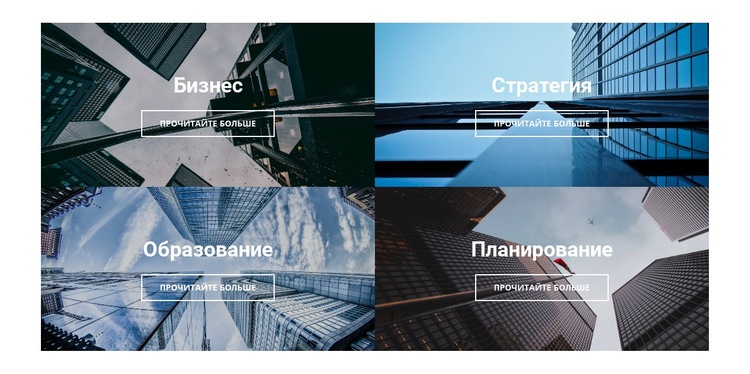
Четыре одинаковые архитектурные плитки обеспечивают продуманный дизайн категорий
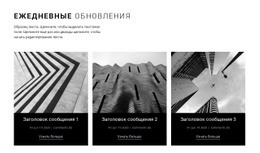
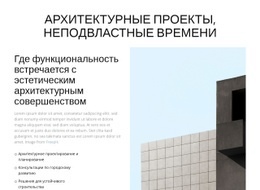
Эта секция сочетает в себе четыре качества, отличающие ее от простого текстового списка: сетку два на два, архитектурные изображения, выровненные по центру подписи категорий и по одной ссылке «Подробнее» на каждой плитке. Категориям «Бизнес», «Стратегия», «Образование» и «Планирование» отведено равное пространство, поэтому оформление отлично подходит для случаев, когда на странице нужно представить несколько связанных направлений, не выделяя визуально ни одну из категорий. Фотографии придают блоку весомый визуальный акцент, а повторяющийся стиль наложения связывает все четыре темы воедино.
Такой дизайн особенно удобен, когда знакомство с категориями должно происходить мгновенно и с опорой на визуал. Каждая плитка имеет четкую структуру, достаточную для передачи темы и обозначения следующего шага, но при этом секция остается достаточно компактной, чтобы гармонично вписаться между другими областями страницы. Прямоугольное кадрирование упорядочивает снимки зданий, а темные фотографии в холодных тонах служат цельным фоном для высококонтрастного белого шрифта. В сравнении с обычной строкой простых ссылок сетка придает каждой теме индивидуальный визуальный облик, сохраняя размеренный ритм. В результате получается готовое решение секции для проектов, которым требуются четыре четко дифференцированные точки входа в рамках сдержанной архитектурной композиции. Равномерный акцент также полезен, когда доступные темы необходимо представить в виде сбалансированного набора, а не ранжированного списка.
Настроить с помощью Nicepage
При использовании Конструктор шаблонов вы сможете настраивать цвета, шрифты, верхний и нижний колонтитулы, макет, столбцы и другие элементы дизайна, а также контент и изображения.
Редактировать шаблон в автономном режиме
2. Создайте новую страницу или выберите существующую.
3. Нажмите "Добавить новый блок", найдите идентификатор 86407 и нажмите "Ввод".
Редактировать шаблон онлайн
Создавайте потрясающие сайты


Бесплатный конструктор Nicepage Builder
Ключевые слова
Начните с готового шаблона
Выберите дизайн для новой страницы
Используйте готовый шаблон в качестве отправной точки, вместо того чтобы создавать каждую страницу с нуля. При добавлении новой страницы в Nicepage просмотрите доступные дизайны, сравните различные макеты и выберите вариант, который уже соответствует общему назначению и визуальному направлению вашего проекта.
Просмотрите различные дизайны страниц
Изучите Дизайны страниц, используя поиск, тематические категории, наборы дизайнов и предварительный просмотр страниц. Коллекция включает макеты для различных тем и целей страниц, что упрощает сравнение альтернатив перед выбором дизайна для настройки.
Настройте выбранный шаблон
После выбора дизайна создайте страницу и продолжите ее визуальное редактирование в Nicepage. Замените демонстрационный контент, настройте изображения, типографику, цвета, разделы и другие элементы, а также адаптируйте готовый макет к своему собственному контенту, вместо того чтобы перестраивать дизайн с нуля.
Изучите другие варианты дизайна
Если первый вариант не совсем подходит для вашего проекта, вернитесь к коллекции дизайнов и сравните другие шаблоны, прежде чем выбрать макет. Это делает библиотеку шаблонов полезной не только для более быстрого создания страниц, но и для изучения различных визуальных подходов и поиска подходящей отправной точки для нового проекта.
Этот рабочий процесс предоставляет вам доступ к широкой коллекции готовых дизайнов, которые можно выбирать, сравнивать и настраивать в соответствии с потребностями каждой новой страницы или проекта.

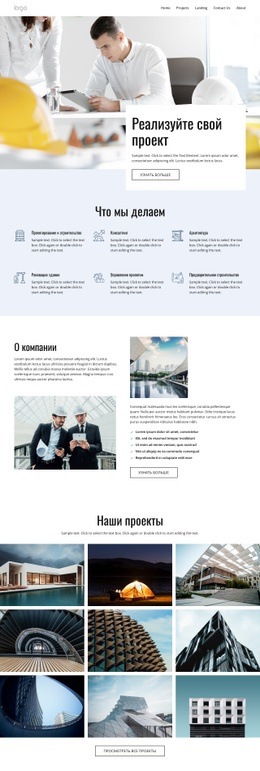
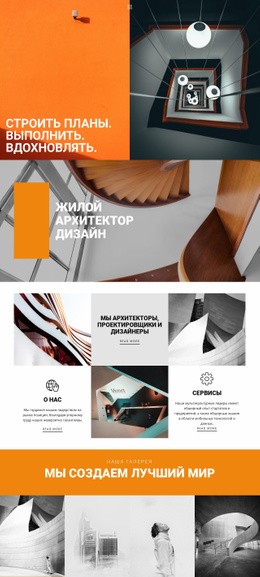
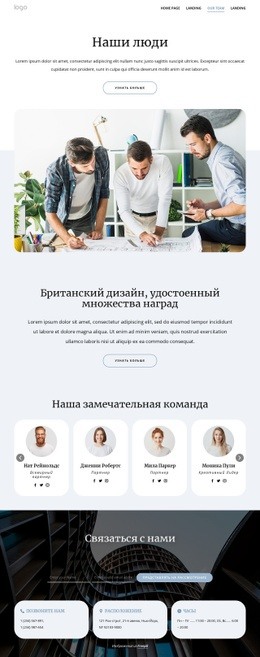
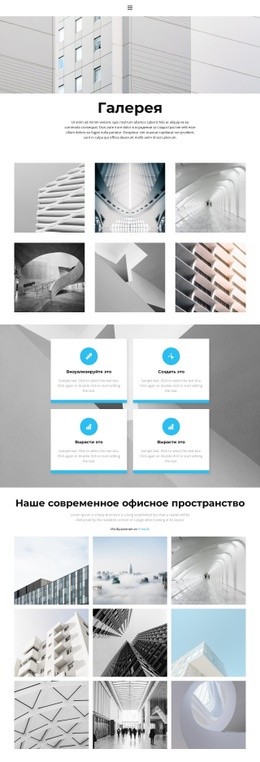


Больше из Архитектура и строительство Blocks
-
EN
-

-
EN
-
EN
-
EN
-
EN
-
EN
-
EN
-
EN
-
EN
-
EN
-
-
-
EN
-
EN
-
EN
-
-
EN
-
-










Больше из Сетка повторитель Blocks
-
EN
-
-
EN
-
EN
-
EN
-
-
EN
-
EN
-
-
-
EN
-
EN
-
EN
-
EN
-
EN
-
EN
-
-
EN
-
EN
-
EN