Строим небоскребы Шаблон


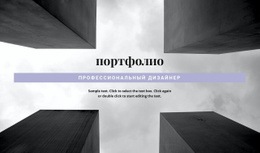
Изображение башни во всю ширину создает выразительный вариант hero-секции
Блок сочетает фоновое изображение небоскреба во всю ширину с двумя намеренно разделенными текстовыми областями: пояснительным абзацем в правой верхней части и крупным заголовком «Дизайн и архитектура» в левой нижней. Такое решение позволяет изображению оставаться чем-то большим, чем просто декорация: башня и синее небо задают тему, а текст формулирует ее суть. Белые прописные буквы обеспечивают единообразный контраст в обеих текстовых зонах.
Среди готовых вариантов секций этот дизайн особенно выделяется тем, что архитектурное изображение заполняет всё визуальное поле, а также композицией с размещением элементов в противоположных углах. Здесь нет привычного центрированного стека текста: вместо этого используется свободное пространство и диагональное визуальное движение от абзаца к заголовку. Благодаря этому блок отлично подходит для вступительных секций, которые должны ощущаться просторными и ориентированными на визуальный ряд, но при этом сохранять четкий заголовок.
Наполнение блока остается сфокусированным: один архитектурный заголовок, один пояснительный абзац и одна фоновая фотография. Поскольку взаимодействие статично, характер оформления определяется композицией, масштабом изображения, типографикой и расположением элементов, а не сменой слайдов или элементами управления. Блок может служить введением в тему дизайна или строительства перед тем, как следующие секции добавят проекты, услуги или пояснительные материалы. Его ценность заключается в том, что он создает для страницы сильную архитектурную точку входа, не перегружая секцию структурой всей страницы.
Настроить с помощью Nicepage
При использовании Конструктор шаблонов вы сможете настраивать цвета, шрифты, верхний и нижний колонтитулы, макет, столбцы и другие элементы дизайна, а также контент и изображения.
Редактировать шаблон в автономном режиме
2. Создайте новую страницу или выберите существующую.
3. Нажмите "Добавить новый блок", найдите идентификатор 75087 и нажмите "Ввод".
Редактировать шаблон онлайн
Создавайте потрясающие сайты


Бесплатный конструктор Nicepage Builder
Ключевые слова
Начните с готового шаблона
Выберите дизайн для новой страницы
Используйте готовый шаблон в качестве отправной точки, вместо того чтобы создавать каждую страницу с нуля. При добавлении новой страницы в Nicepage просмотрите доступные дизайны, сравните различные макеты и выберите вариант, который уже соответствует общему назначению и визуальному направлению вашего проекта.
Просмотрите различные дизайны страниц
Изучите Дизайны страниц, используя поиск, тематические категории, наборы дизайнов и предварительный просмотр страниц. Коллекция включает макеты для различных тем и целей страниц, что упрощает сравнение альтернатив перед выбором дизайна для настройки.
Настройте выбранный шаблон
После выбора дизайна создайте страницу и продолжите ее визуальное редактирование в Nicepage. Замените демонстрационный контент, настройте изображения, типографику, цвета, разделы и другие элементы, а также адаптируйте готовый макет к своему собственному контенту, вместо того чтобы перестраивать дизайн с нуля.
Изучите другие варианты дизайна
Если первый вариант не совсем подходит для вашего проекта, вернитесь к коллекции дизайнов и сравните другие шаблоны, прежде чем выбрать макет. Это делает библиотеку шаблонов полезной не только для более быстрого создания страниц, но и для изучения различных визуальных подходов и поиска подходящей отправной точки для нового проекта.
Этот рабочий процесс предоставляет вам доступ к широкой коллекции готовых дизайнов, которые можно выбирать, сравнивать и настраивать в соответствии с потребностями каждой новой страницы или проекта.


Больше из Архитектура и строительство Blocks
-

-
-
EN
-
EN
-
-
-
EN
-