Пошаговое руководство Шаблон


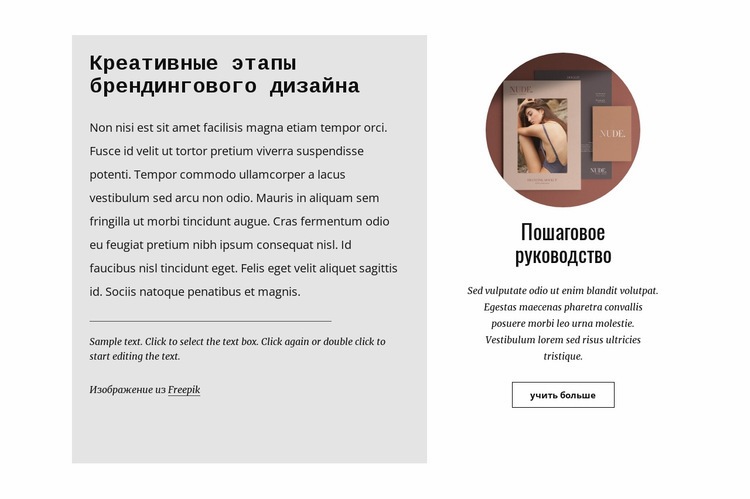
Разделенный блок процесса брендинга с акцентом на переход к руководству
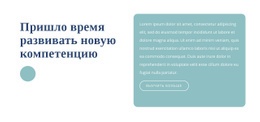
Главная причина выбрать этот блок — гармоничное сочетание подробного описания и лаконичного призыва к следующему шагу. В левой колонке заголовку «Творческие этапы разработки бренда» отведено просторное место: основной абзац размещен над горизонтальным разделителем и кратким поясняющим текстом. Светло-серая подложка создает надежную визуальную основу для информационного содержания. Вместо дублирования того же оформления с обеих сторон, правая колонка использует белое поле и вертикальное выравнивание по центру, чтобы выгодно подчеркнуть круглое изображение, заголовок «Пошаговое руководство», описание и контурную кнопку «Подробнее».
Такая связка делает раздел выразительной альтернативой обычной строке текста или симметричной сетке карточек. Он отлично подходит для страниц, где требуется раскрыть этапы дизайна и одновременно привлечь внимание к сопутствующему руководству. Круглое изображение служит мгновенным визуальным якорем, а контурная кнопка предлагает ненавязчивое действие, не перебивающее поясняющий заголовок. Поскольку блок статичен, достоинства макета строятся на иерархии, контрасте и взаимодействии двух смысловых зон. Это готовое решение для ситуаций, когда блоку о брендинге требуются и содержательная глубина, и визуально обособленный призыв ознакомиться с руководством.
Настроить с помощью Nicepage
При использовании Конструктор шаблонов вы сможете настраивать цвета, шрифты, верхний и нижний колонтитулы, макет, столбцы и другие элементы дизайна, а также контент и изображения.
Редактировать шаблон в автономном режиме
2. Создайте новую страницу или выберите существующую.
3. Нажмите "Добавить новый блок", найдите идентификатор 817810 и нажмите "Ввод".
Редактировать шаблон онлайн
Создавайте потрясающие сайты


Бесплатный конструктор Nicepage Builder
Ключевые слова
Начните с готового шаблона
Выберите дизайн для новой страницы
Используйте готовый шаблон в качестве отправной точки, вместо того чтобы создавать каждую страницу с нуля. При добавлении новой страницы в Nicepage просмотрите доступные дизайны, сравните различные макеты и выберите вариант, который уже соответствует общему назначению и визуальному направлению вашего проекта.
Просмотрите различные дизайны страниц
Изучите Дизайны страниц, используя поиск, тематические категории, наборы дизайнов и предварительный просмотр страниц. Коллекция включает макеты для различных тем и целей страниц, что упрощает сравнение альтернатив перед выбором дизайна для настройки.
Настройте выбранный шаблон
После выбора дизайна создайте страницу и продолжите ее визуальное редактирование в Nicepage. Замените демонстрационный контент, настройте изображения, типографику, цвета, разделы и другие элементы, а также адаптируйте готовый макет к своему собственному контенту, вместо того чтобы перестраивать дизайн с нуля.
Изучите другие варианты дизайна
Если первый вариант не совсем подходит для вашего проекта, вернитесь к коллекции дизайнов и сравните другие шаблоны, прежде чем выбрать макет. Это делает библиотеку шаблонов полезной не только для более быстрого создания страниц, но и для изучения различных визуальных подходов и поиска подходящей отправной точки для нового проекта.
Этот рабочий процесс предоставляет вам доступ к широкой коллекции готовых дизайнов, которые можно выбирать, сравнивать и настраивать в соответствии с потребностями каждой новой страницы или проекта.

Больше из Текст и кнопка Blocks
-
EN

-
EN
-
EN
-
-
EN
-
EN
-
EN
-
EN