Текст с двумя кнопками Шаблон


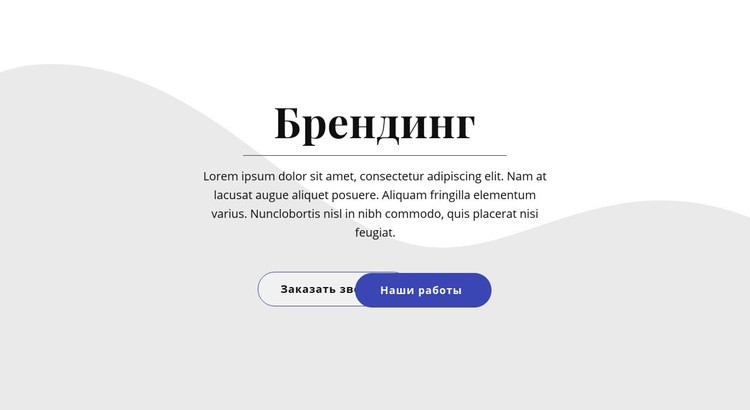
Презентация бренда по центру с двумя четкими действиями
Этот макет объединяет продуманные визуальные решения, отличающие его от обычной текстовой секции. Заголовок по центру «Брендинг» задает тему, тонкий разделитель очерчивает границу перед пояснительным абзацем, а воздух вокруг дает компактному тексту необходимый простор для комфортного чтения. Ниже расположены две скругленные кнопки, создающие прямой контраст: «Записаться на звонок» оформлена нейтральным контуром, а «Наши работы» выделена сплошным синим цветом.
Благодаря такому сочетанию блок отлично подходит для страниц, где требуется кратко заявить о бренде и задать более четкое направление, чем способен дать простой абзац текста. Две кнопки отвечают разным намерениям пользователей без необходимости выстраивать сетку карточек или делить контент на множество колонок. Посетитель, готовый к диалогу, может сразу перейти к первому действию, а тот, кто хочет изучить примеры, выберет второе. Секция остается лаконичной, предлагая при этом полноценный выбор.
Абстрактные светло-серые волны на фоне добавляют выразительности центральной группе элементов, но благодаря своей ненавязчивости не спорят с заголовком и кнопками за визуальное первенство. Это особенно ценно, когда блоку нужно выделиться на странице, не перегружая ее. Преимущество этого готового блока кроется в гармонии темы, пояснения, разделителя, фонового элемента, свободного пространства и пары кнопок, а не в абстрактных обещаниях обо всем сайте.
Настроить с помощью Nicepage
При использовании Конструктор шаблонов вы сможете настраивать цвета, шрифты, верхний и нижний колонтитулы, макет, столбцы и другие элементы дизайна, а также контент и изображения.
Редактировать шаблон в автономном режиме
2. Создайте новую страницу или выберите существующую.
3. Нажмите "Добавить новый блок", найдите идентификатор 726103 и нажмите "Ввод".
Редактировать шаблон онлайн
Создавайте потрясающие сайты


Бесплатный конструктор Nicepage Builder
Ключевые слова
Начните с готового шаблона
Выберите дизайн для новой страницы
Используйте готовый шаблон в качестве отправной точки, вместо того чтобы создавать каждую страницу с нуля. При добавлении новой страницы в Nicepage просмотрите доступные дизайны, сравните различные макеты и выберите вариант, который уже соответствует общему назначению и визуальному направлению вашего проекта.
Просмотрите различные дизайны страниц
Изучите Дизайны страниц, используя поиск, тематические категории, наборы дизайнов и предварительный просмотр страниц. Коллекция включает макеты для различных тем и целей страниц, что упрощает сравнение альтернатив перед выбором дизайна для настройки.
Настройте выбранный шаблон
После выбора дизайна создайте страницу и продолжите ее визуальное редактирование в Nicepage. Замените демонстрационный контент, настройте изображения, типографику, цвета, разделы и другие элементы, а также адаптируйте готовый макет к своему собственному контенту, вместо того чтобы перестраивать дизайн с нуля.
Изучите другие варианты дизайна
Если первый вариант не совсем подходит для вашего проекта, вернитесь к коллекции дизайнов и сравните другие шаблоны, прежде чем выбрать макет. Это делает библиотеку шаблонов полезной не только для более быстрого создания страниц, но и для изучения различных визуальных подходов и поиска подходящей отправной точки для нового проекта.
Этот рабочий процесс предоставляет вам доступ к широкой коллекции готовых дизайнов, которые можно выбирать, сравнивать и настраивать в соответствии с потребностями каждой новой страницы или проекта.

Больше из Текст и кнопка Blocks
-
EN

-
EN
-
EN
-
EN
-
EN
-
EN
-
-
EN