Schritt für Schritt Anleitung Vorlage


Ein geteilter Abschnitt zum Branding-Prozess mit gezieltem Leitfaden-Aufruf
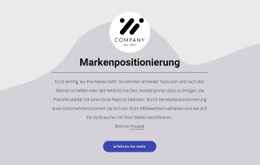
Der wichtigste Grund für diesen Block ist die Art und Weise, wie er ausführliche Erklärungen mit einer kompakten Aufforderung zum nächsten Schritt verbindet. Die linke Spalte bietet „Kreativphasen des Markendesigns“ reichlich Platz und platziert den Hauptabsatz über einer horizontalen Trennlinie und kleinerem Begleittext. Ihre hellgraue Fläche bildet eine solide visuelle Basis für die Informationsinhalte. Anstatt auf beiden Seiten die gleiche Gestaltung zu wiederholen, nutzt die rechte Spalte ein weißes Feld und eine zentrierte vertikale Anordnung, um dem runden Bild, der Überschrift „Schritt-für-Schritt-Anleitung“, der Beschreibung und dem umrahmten „Mehr erfahren“-Button jeweils eigenes Gewicht zu verleihen.
Diese Zusammenstellung macht den Abschnitt zu einer markanten Alternative zu einer einfachen Textzeile oder einem gleichmäßig aufgeteilten Kartenraster. Er eignet sich hervorragend für Seiten, die einen Designprozess erläutern und zugleich die Aufmerksamkeit auf einen weiterführenden Leitfaden lenken sollen. Das kreisförmige Bild dient als direkter visueller Anker, während der umrahmte Button eine zurückhaltende Handlungsaufforderung darstellt, die der erklärenden Überschrift nicht die Schau stiehlt. Da der Block statisch ist, entsteht der Wert des Designs durch Hierarchie, Kontrast und das Zusammenspiel der beiden Inhaltsbereiche. Er bietet eine sofort einsatzbereite Lösung, wenn ein abschnittsweiser Branding-Schwerpunkt sowohl redaktionelle Tiefe als auch einen optisch abgesetzten Hinweis auf einen Leitfaden erfordert.
Mit Nicepage anpassen
Wenn Sie Template Builder verwenden, können Sie Farben, Schriftarten, Kopf- und Fußzeilen, Layout, Spalten und andere Designelemente sowie Inhalte und Bilder anpassen.
Vorlage offline bearbeiten
2. Erstellen Sie eine neue Seite oder wählen Sie eine vorhandene aus
3. Klicken Sie auf Neuen Block hinzufügen, suchen Sie nach der ID 817810 und klicken Sie auf die Eingabetaste
Vorlage online bearbeiten
Erstellen Sie fantastische Websites


Kostenloser Nicepage Builder
Schlüsselwörter
Mit einer fertigen Vorlage beginnen
Design für eine neue Seite auswählen
Verwenden Sie eine fertige Vorlage als Ausgangspunkt, anstatt jede Seite von Grund auf neu zu erstellen. Wenn Sie in Nicepage eine neue Seite hinzufügen, durchsuchen Sie die verfügbaren Designs, vergleichen Sie verschiedene Layouts und wählen Sie eine Option, die bereits zum allgemeinen Zweck und zur visuellen Ausrichtung Ihres Projekts passt.
Verschiedene Seitendesigns durchsuchen
Erkunden Sie Seitendesigns mithilfe der Suche, thematischer Kategorien, Designsets und der Vorschau der gesamten Seite. Die Sammlung enthält Layouts für verschiedene Themen und Seitenzwecke, sodass Sie Alternativen leichter vergleichen können, bevor Sie ein Design zur Anpassung auswählen.
Ausgewählte Vorlage anpassen
Nachdem Sie ein Design ausgewählt haben, erstellen Sie die Seite und bearbeiten Sie sie anschließend visuell in Nicepage. Ersetzen Sie den Demoinhalt, passen Sie Bilder, Typografie, Farben, Abschnitte und andere Elemente an und passen Sie das fertige Layout an Ihre eigenen Inhalte an, anstatt das Design von Grund auf neu zu erstellen.
Weitere Designrichtungen entdecken
Wenn die erste Option nicht optimal zu Ihrem Projekt passt, kehren Sie zur Designsammlung zurück und vergleichen Sie weitere Vorlagen, bevor Sie sich für ein Layout entscheiden. So ist die Vorlagenbibliothek nicht nur für eine schnellere Seitenerstellung nützlich, sondern auch, um verschiedene visuelle Ansätze zu erkunden und einen passenden Ausgangspunkt für ein neues Projekt zu finden.
Dieser Workflow bietet Ihnen Zugriff auf eine umfangreiche Sammlung vorgefertigter Designs, die Sie auswählen, vergleichen und an die Bedürfnisse jeder neuen Seite oder jedes Projekts anpassen können.

Mehr von Text & Schaltfläche Blöcken
-
EN

-
-
-
-
EN
-
EN
-
EN
-