Przewodnik krok po kroku Szablon


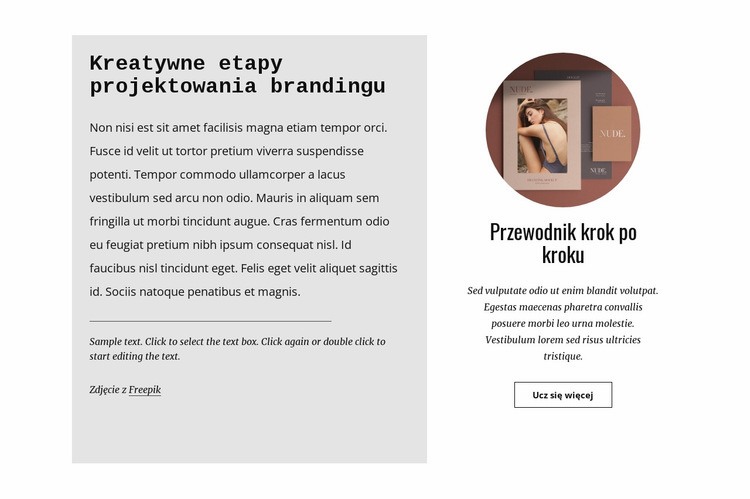
Dzielona sekcja procesu brandingu z ukierunkowanym zaproszeniem do przewodnika
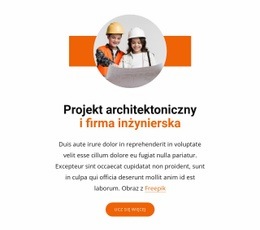
Najważniejszym powodem wyboru tego bloku jest sposób, w jaki łączy on wyczerpujące wyjaśnienia ze zwięzłą zachętą do przejścia do kolejnego kroku. Lewa kolumna zapewnia nagłówkowi „Kreatywne etapy projektowania marki” sporo przestrzeni, umieszczając główny akapit nad poziomym separatorem i drobniejszym tekstem uzupełniającym. Jasnoszary panel tworzy stabilną podstawę wizualną dla treści informacyjnych. Zamiast powielać ten sam układ po obu stronach, prawa kolumna wykorzystuje białe pole i wyśrodkowany układ pionowy, aby nadać okrągłemu zdjęciu, nagłówkowi „Przewodnik krok po kroku”, opisowi oraz przyciskowi z obrysem „Więcej informacji” własny akcent.
Takie połączenie sprawia, że sekcja stanowi wyrazistą alternatywę dla prostego wiersza tekstu lub równomiernie rozmieszczonej siatki kart. Doskonale pasuje do strony, która powinna objaśniać proces projektowy, a jednocześnie kierować uwagę na powiązany poradnik. Okrągła grafika stanowi natychmiastowy punkt zaczepienia wzroku, a przycisk w wersji konturowej zapewnia stonowane wezwanie do działania, które nie przytłacza nagłówka objaśniającego. Ponieważ blok jest statyczny, wartość tego projektu wynika z hierarchii, kontrastu i relacji między dwoma obszarami treści. To gotowe rozwiązanie, gdy sekcja poświęcona brandingowi potrzebuje zarówno głębi redakcyjnej, jak i wizualnie wyodrębnionego zaproszenia do zapoznania się z przewodnikiem.
Dostosuj za pomocą Nicepage
Korzystając z Konstruktor szablonów, będziesz mógł dostosowywać kolory, czcionki, nagłówek i fooer, układ, kolumny i inne elementy projektu, a także zawartość i obrazy.
Edytuj szablon w trybie offline
2. Utwórz nową stronę lub wybierz istniejącą
3. Kliknij Dodaj nowy blok, wyszukaj identyfikator 817810 i kliknij Enter
Edytuj szablon online
Twórz niesamowite witryny internetowe


Darmowy kreator Nicepage
Słowa kluczowe
Zacznij od gotowego szablonu
Wybierz projekt nowej strony
Użyj gotowego szablonu jako punktu wyjścia, zamiast tworzyć każdą stronę od zera. Dodając nową stronę w Nicepage, przejrzyj dostępne projekty, porównaj różne układy i wybierz opcję, która pasuje do ogólnego celu i wizualnego kierunku Twojego projektu.
Przeglądaj różne projekty stron
Przeglądaj Projekty stron za pomocą wyszukiwania, kategorii tematycznych, zestawów projektów i podglądów pełnostronicowych. Kolekcja zawiera układy dla różnych tematów i przeznaczeń stron, co ułatwia porównywanie alternatyw przed wyborem projektu do dostosowania.
Dostosuj wybrany szablon
Po wybraniu projektu utwórz stronę i kontynuuj jej edycję wizualną w Nicepage. Zastąp zawartość demonstracyjną, dostosuj obrazy, typografię, kolory, sekcje i inne elementy oraz dostosuj gotowy układ do własnych treści, zamiast tworzyć projekt od nowa.
Poznaj więcej wskazówek projektowych
Jeśli pierwsza opcja nie jest wystarczająco dopasowana do Twojego projektu, wróć do kolekcji projektów i porównaj inne szablony przed podjęciem decyzji o układzie. Dzięki temu biblioteka szablonów jest przydatna nie tylko do szybszego tworzenia stron, ale także do odkrywania różnych podejść wizualnych i znalezienia odpowiedniego punktu wyjścia dla nowego projektu.
Ten obieg pracy zapewnia dostęp do szerokiej kolekcji gotowych projektów, które można wybierać, porównywać i dostosowywać do potrzeb każdej nowej strony lub projektu.

Więcej od Tekst i przycisk Blocks
-
EN

-
EN
-
-
EN
-
EN
-
-
EN
-
EN