Архитектурное бюро Дизайн сайта


Редактировать шаблон в автономном режиме
2. Создайте новую страницу и найдите идентификатор 6272828
Редактировать шаблон онлайн
Создавайте потрясающие сайты


Бесплатный конструктор Nicepage Builder
Ключевые слова
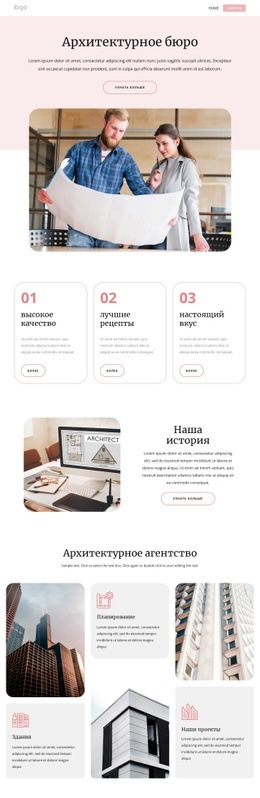
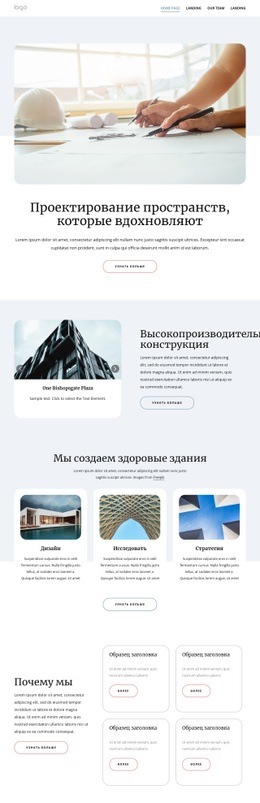
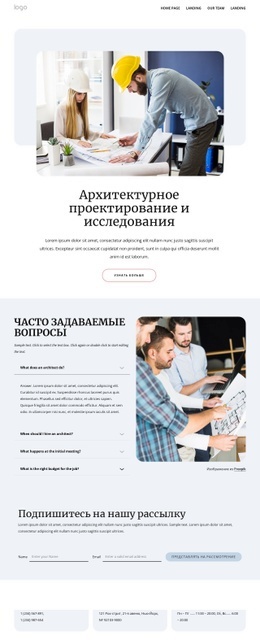
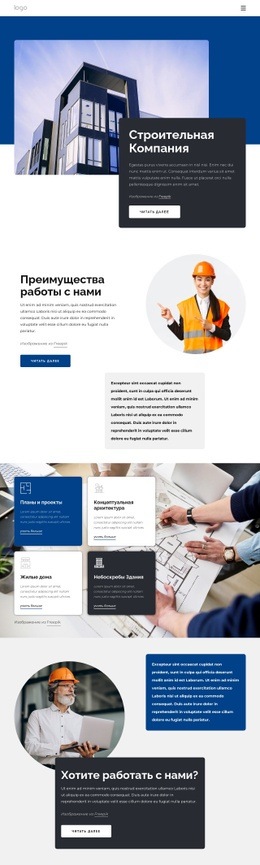
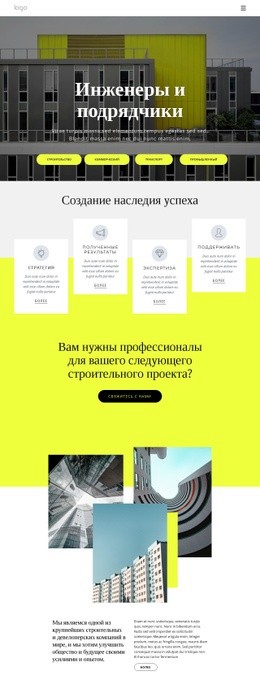
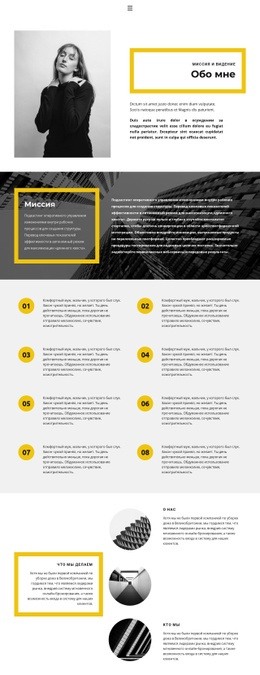
Светлые панели и архитектурная фотография создают журнальную айдентику
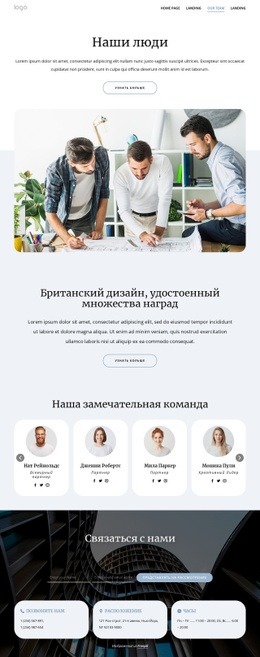
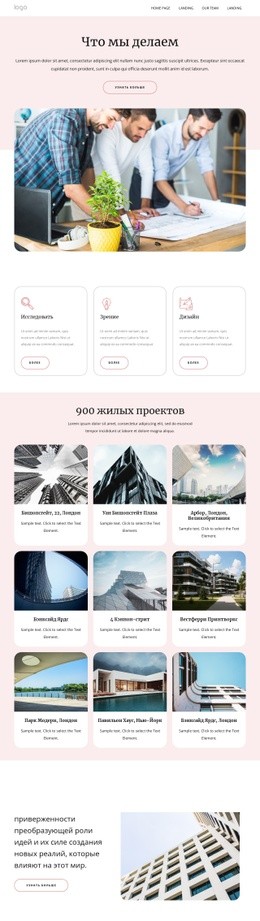
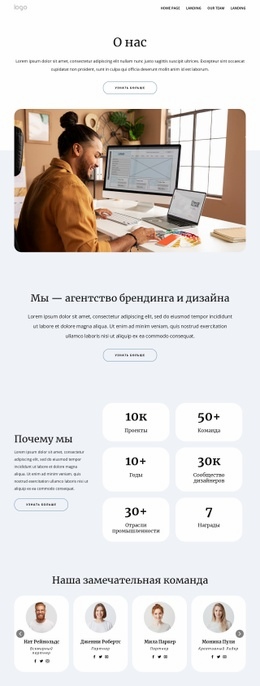
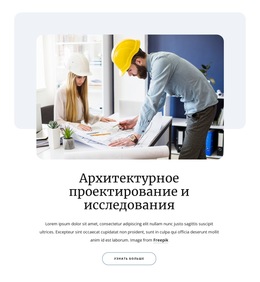
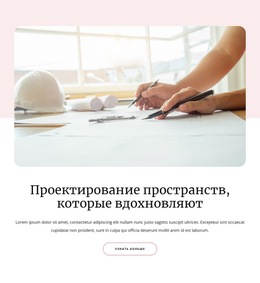
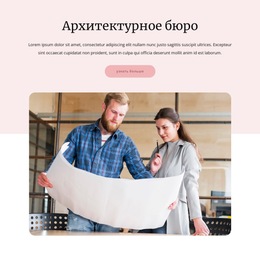
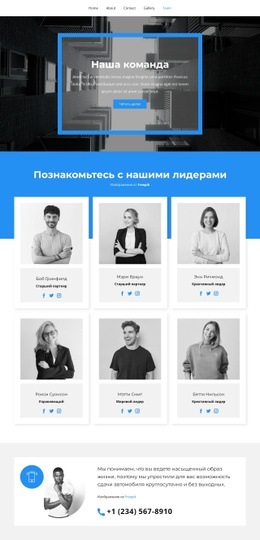
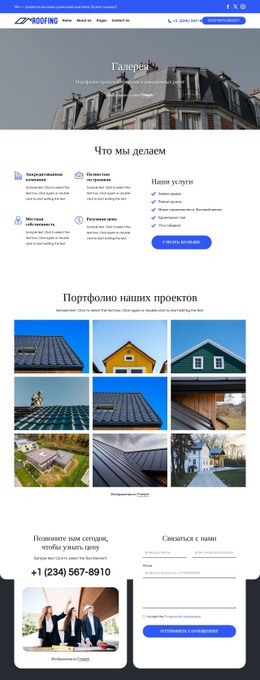
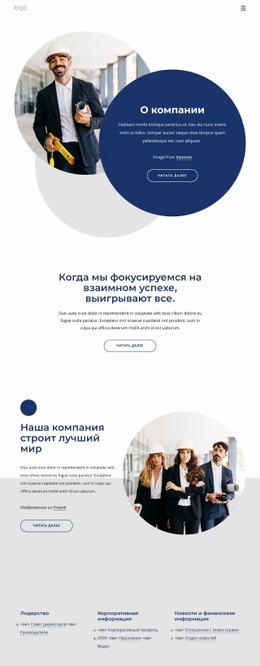
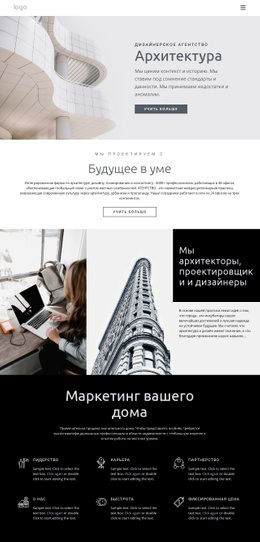
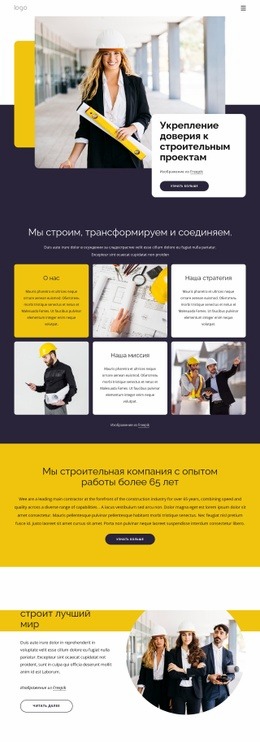
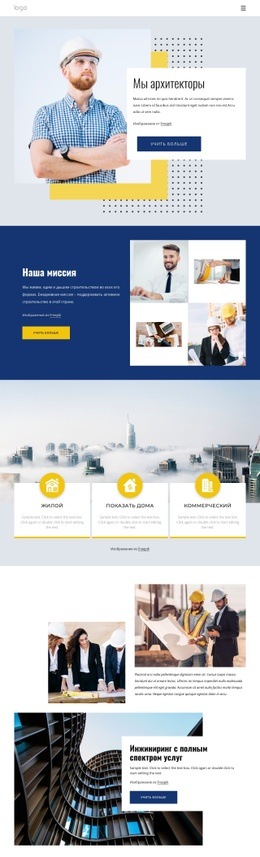
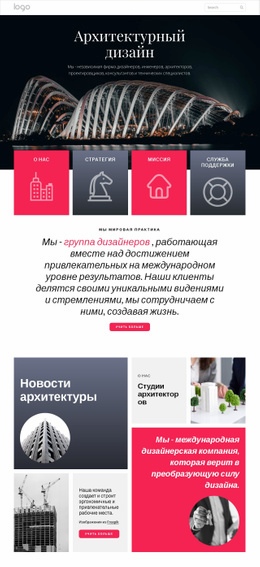
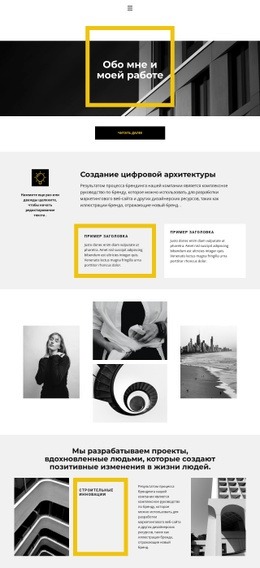
Визуальный язык оформления строится на светло-серо-голубых поверхностях и белых панелях контента, оставляющих достаточно свободного пространства вокруг заголовков, текста и иллюстраций. Архитектурная фотография выступает ключевой темой в первом экране hero, изображении раздела «Наша история», колонках компетенций, галерее проектов, карусели, портретах команды и блоке «О нас». Поскольку изображения представлены в самых разных форматах, стиль не завязан на одном стартовом кадре, а последовательно раскрывается на протяжении всей презентации бюро.
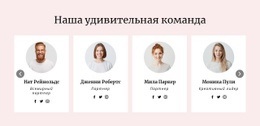
Скругленные формы стали еще одним сквозным мотивом. Главное изображение hero, фотография в истории компании, карточки с отзывами и портреты сотрудников используют мягкие очертания, тогда как восемь карточек проектов и карусель из трех слайдов образуют более строгие композиционные группы. Такой баланс делает страницу дружелюбной, сохраняя при этом присущую архитектуре точность. Темный графитовый оттенок наиболее ярко выражен в блоке контактов и футере: белый текст и скругленные информационные карточки создают выверенный визуальный противовес светлым редакционным разделам.
Синие акцентные кнопки гармонично связывают дизайн с интерфейсом, не перегружая цветовую гамму. Кнопки «Узнать больше», «Подробнее» и «Отправить» отлично считываются на сдержанном фоне, а заголовки «Архитектурное бюро», «Наша история» и «Контакты» четко выстраивают иерархию материалов. В итоге формируется выразительная и узнаваемая концепция для всего сайта, которую легко масштабировать на другие страницы бюро. Настройки темы в Nicepage позволяют быстро адаптировать цвета и типографику, однако описанная здесь айдентика строится на точно выверенных визуальных связях.
Настроить с помощью Nicepage
При использовании Конструктор веб-сайтов вы сможете настраивать цвета, шрифты, верхний и нижний колонтитулы, макет, столбцы и другие элементы дизайна, а также контент и изображения.
Создание единого дизайна для всего сайта
Определение визуального стиля для всего сайта
Используйте Настройки темы, чтобы установить визуальную основу веб-сайта на всех его страницах и в разделах. Задайте глобальные цвета, шрифты и типографику, чтобы сайт следовал одному и тому же направлению дизайна, а не оформлял каждую страницу независимо.
Координация цветов и типографики
Выберите цветовую схему и сочетание шрифтов, соответствующие характеру веб-сайта, затем точно настройте заголовки H1-H6, обычный текст, ссылки, кнопки, цитаты, списки и другие стили типографики. Последовательное использование этих настроек помогает создать четкую визуальную иерархию и обеспечивает узнаваемость повторяющихся элементов дизайна на всем веб-сайте.
Добавление анимации и интерактивности
Используйте Анимационные эффекты, чтобы сделать дизайн веб-сайта более динамичным и интерактивным. Элементы и контейнеры могут использовать такие эффекты, как «Запуск при отображении», «Анимация при наведении курсора» и «Анимация, синхронизированная с прокруткой», чтобы добавлять контент по мере перемещения посетителей по сайту или в ответ на действия пользователя. Предварительно настроенные анимации предоставляют готовые эффекты, которые можно адаптировать к визуальному стилю веб-сайта.
Поддерживайте визуальную согласованность веб-сайта
Примените единое направление дизайна к общим элементам веб-сайта, таким как заголовок, меню и нижний колонтитул. Панель настроек темы объединяет общие элементы управления стилем для всего сайта, упрощая поддержание скоординированного внешнего вида по мере расширения веб-сайта на несколько страниц.
Этот рабочий процесс делает шаблон полезной отправной точкой для создания веб-сайта с единой визуальной идентичностью, согласованными цветами и типографикой, общими правилами дизайна и интерактивными эффектами на всех его страницах.

Набор дизайнов (12)
-
EN

-
EN
-
EN
-
EN
-
EN
-
EN