Architekturbüro Website design


Vorlage offline bearbeiten
2. Erstellen Sie eine neue Seite und suchen Sie nach der ID 6272828
Vorlage online bearbeiten
Erstellen Sie fantastische Websites


Kostenloser Nicepage Builder
Schlüsselwörter
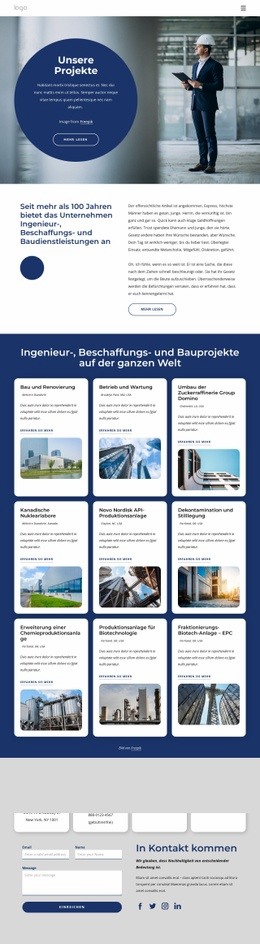
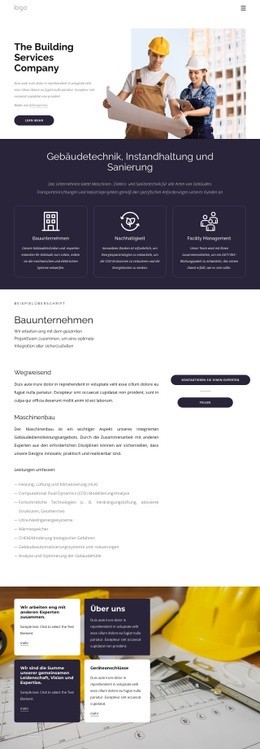
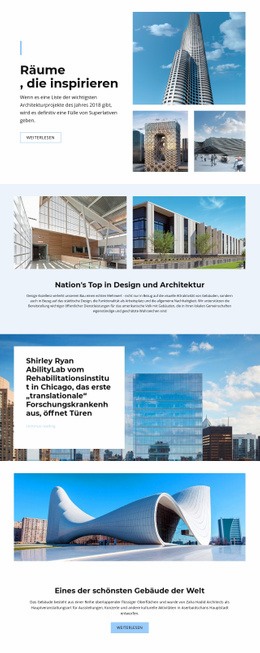
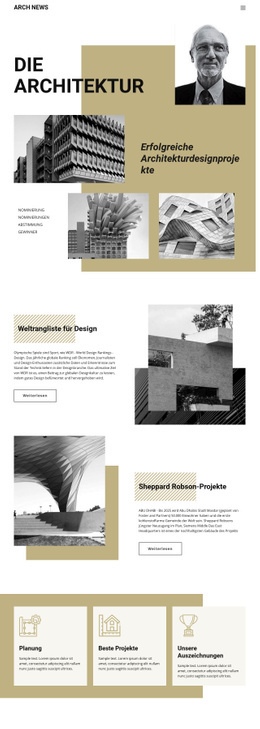
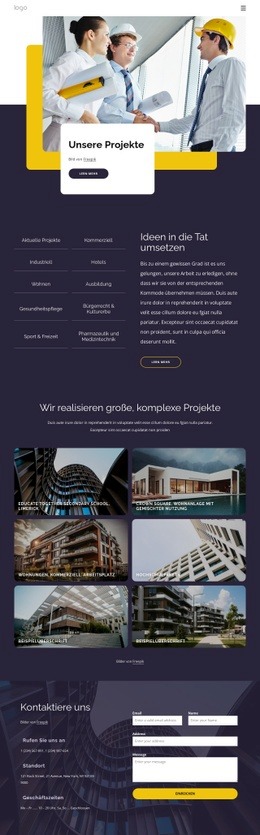
Helle Panels und Architekturfotografie schaffen eine redaktionelle Identität
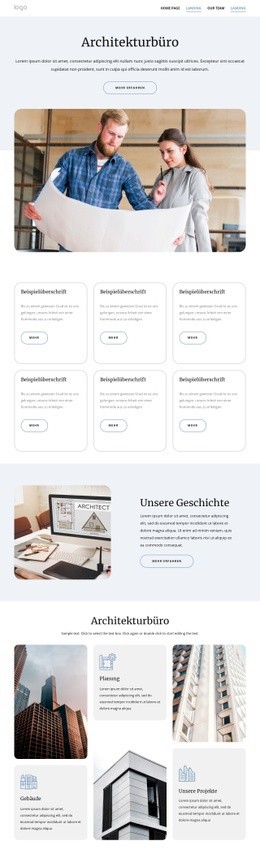
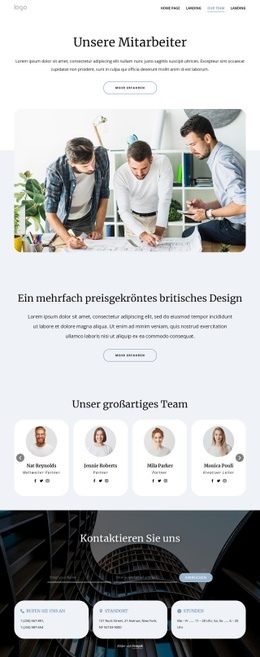
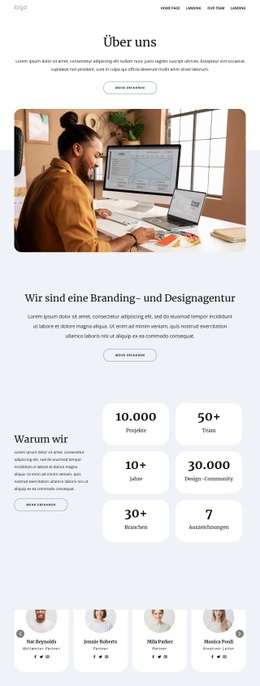
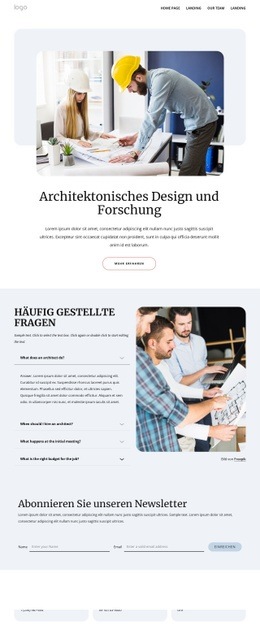
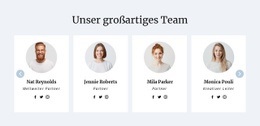
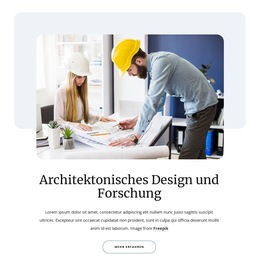
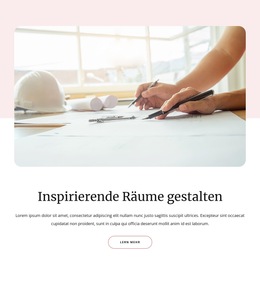
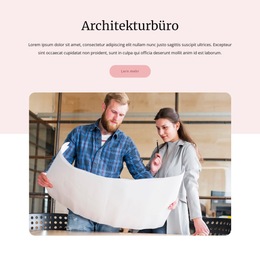
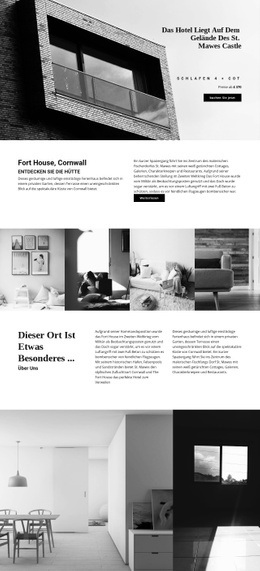
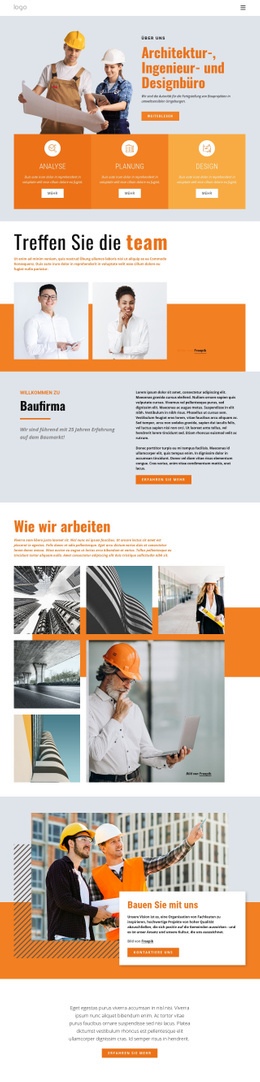
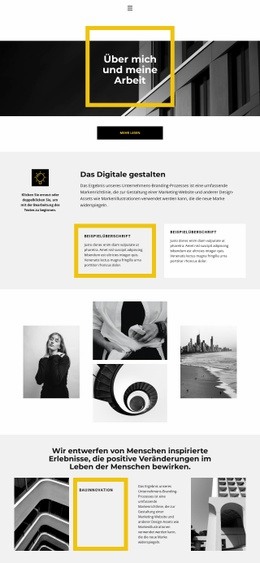
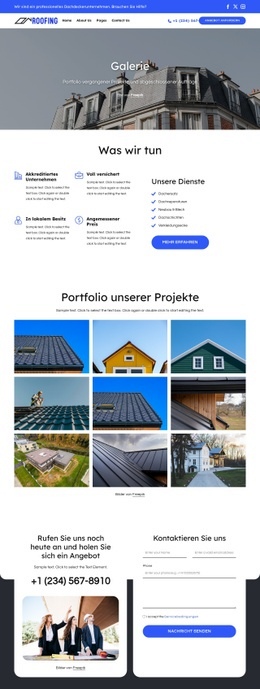
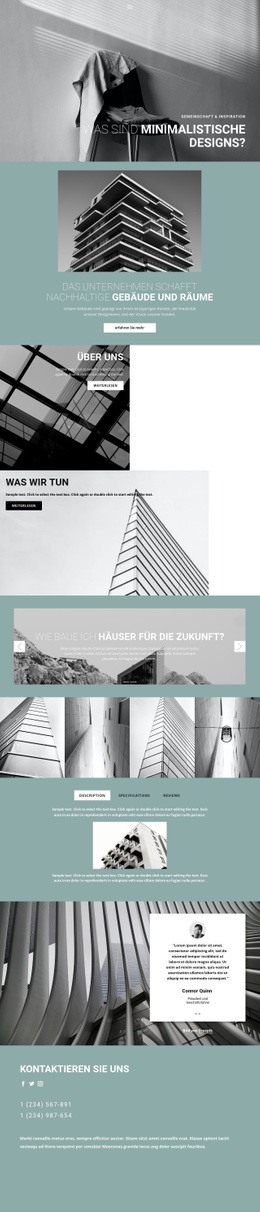
Die visuelle Sprache des Designs beginnt mit zarten, blaugrauen Flächen und weißen Inhalts-Panels, die Überschriften, Texten und Bildern großzügig Raum lassen. Architekturfotografie bildet das zentrale Motiv im Hero-Bereich, beim Bild für „Unsere Geschichte“, in den Leistungsspalten, der Projektgalerie, dem Karussell, den Teamporträts und im Bereich „Über uns“. Da die Bilder in unterschiedlichen Formaten eingesetzt werden, hängt das Erscheinungsbild nicht von einem einzelnen Einstiegsbild ab, sondern zieht sich durch die gesamte Präsentation der Agentur.
Abgerundete Formen sind ein weiteres wiederkehrendes Motiv. Das Hero-Bild, das Story-Bild, die Kundenstimmen-Karten und die Teamporträts nutzen sanfte Konturen, während die acht Projektkarten und das Karussell mit drei Bildern für strukturierte Bildgruppierungen sorgen. Diese Balance lässt die Seite nahbar wirken, ohne die mit Architektur verbundene Präzision zu verlieren. Dunkles Anthrazit dominiert im Kontaktbereich und Footer, wo weißer Text und abgerundete Infokarten ein bewusstes visuelles Gegengewicht zu den hellen, redaktionellen Abschnitten bilden.
Blaue Akzent-Buttons verbinden das Design mit Interaktionen, ohne die Farbpalette zu überladen. Aktionen wie „Mehr erfahren“, „Mehr“ und „Absenden“ bleiben vor den dezenten Hintergründen klar erkennbar, während Überschriften wie „Architekturbüro“, „Unsere Geschichte“ und „Kontakt“ die Inhaltshierarchie wahren. Das Ergebnis ist eine markante gestalterische Linie für die gesamte Website, die sich nahtlos auf weitere Seiten der Agentur übertragen lässt. Die Theme-Einstellungen von Nicepage bieten eine praktische Basis zur Abstimmung von Farben und Typografie, doch die hier beschriebene Identität entsteht aus den präzise aufeinander abgestimmten visuellen Elementen.
Mit Nicepage anpassen
Wenn Sie Website Design Builder verwenden, können Sie Farben, Schriftarten, Kopf- und Fußzeilen, Layout, Spalten und andere Designelemente sowie Inhalte und Bilder anpassen.
Einheitliches Design für die gesamte Website
Visuellen Stil für die gesamte Website definieren
Legen Sie mit den Theme-Einstellungen die visuelle Grundlage Ihrer Website für alle Seiten und Bereiche fest. Definieren Sie globale Farben, Schriftarten und Typografie, damit die gesamte Website ein einheitliches Design verfolgt, anstatt jede Seite einzeln zu gestalten.
Farben und Typografie abstimmen
Wählen Sie ein Farbschema und eine Schriftart, die zum Charakter Ihrer Website passen, und optimieren Sie anschließend Überschriften (H1–H6), Fließtext, Links, Schaltflächen, Zitate, Listen und andere Typografiestile. Die konsequente Verwendung dieser Einstellungen trägt zu einer klaren visuellen Hierarchie bei und sorgt dafür, dass wiederkehrende Designelemente auf der gesamten Website wiedererkennbar sind.
Bewegung und Interaktion hinzufügen
Verwenden Sie Animationseffekte, um Ihre Website dynamischer und interaktiver zu gestalten. Elemente und Container können Effekte wie „Beim Anzeigen ausführen“, „Animation beim Überfahren mit der Maus“ und „Animation beim Scrollen synchronisieren“ nutzen, um Inhalte einzublenden, während Besucher durch die Website navigieren oder auf Nutzerinteraktionen reagieren. Animationsvoreinstellungen bieten vorgefertigte Effekte, die an den visuellen Stil der Website angepasst werden können.
Visuelle Konsistenz der Website gewährleisten
Wenden Sie dieselbe Designrichtung auf gemeinsam genutzte Website-Elemente wie Header, Menü und Footer an. Das Theme-Einstellungsfeld bündelt die gängigen, seitenweiten Styling-Steuerelemente und erleichtert so die Beibehaltung eines einheitlichen Erscheinungsbilds, auch wenn die Website auf mehrere Seiten erweitert wird.
Dieser Workflow macht die Vorlage zu einem idealen Ausgangspunkt für die Erstellung einer Website mit konsistenter visueller Identität, abgestimmten Farben und Typografie, einheitlichen Designregeln und interaktiven Effekten auf allen Seiten.

Design-Set (12)
-
EN

-
EN
-
EN
-
EN
-
EN
-
EN