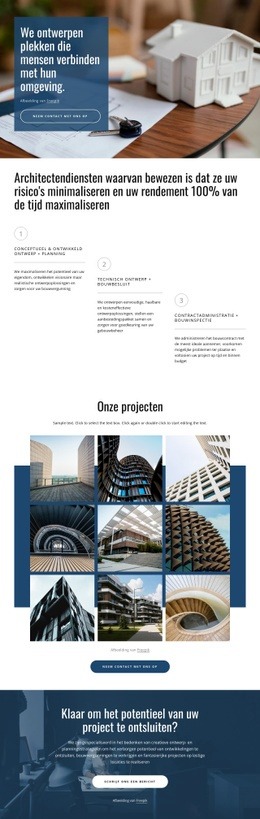
Architectuur bureau Website ontwerp


Bewerk sjabloon offline
2. Maak een nieuwe pagina en zoek naar id 6272828
Sjabloon online bewerken
Maak geweldige websites


Gratis Nicepage Builder
Sleutelwoorden
Lichte panelen en architectuurfotografie creëren een redactionele identiteit
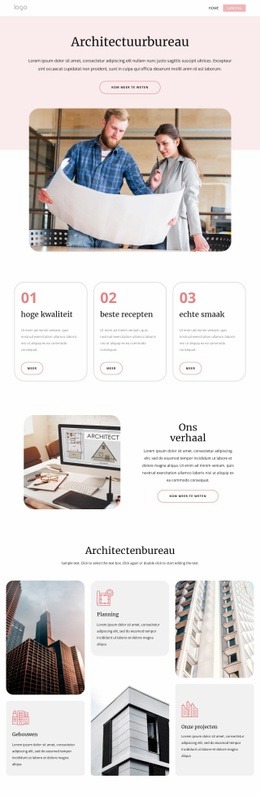
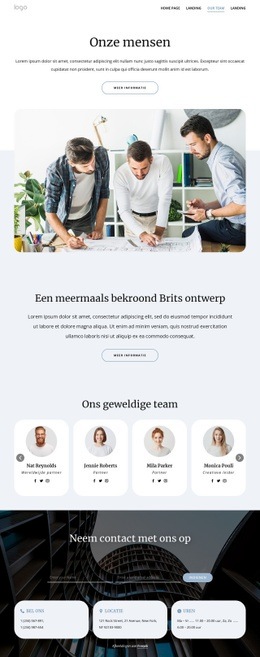
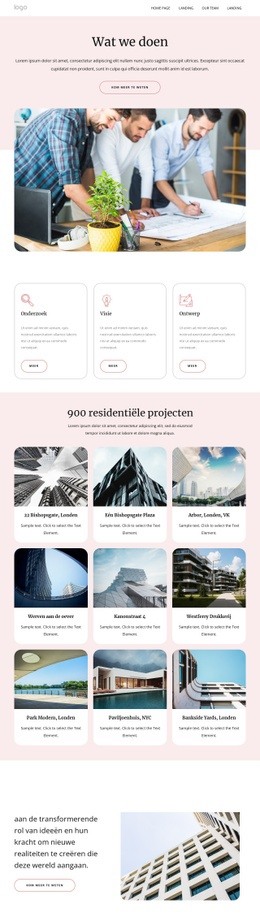
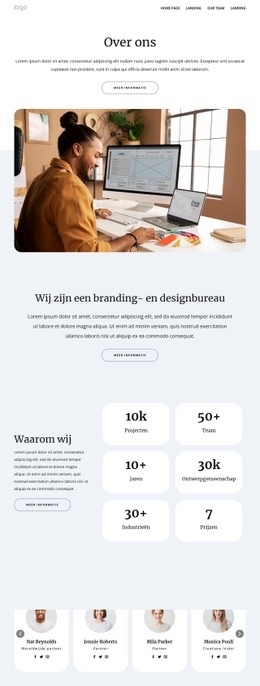
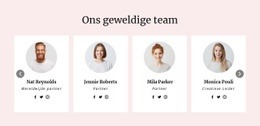
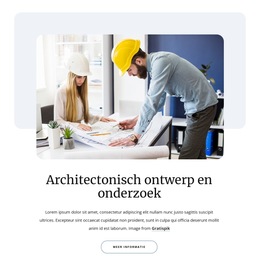
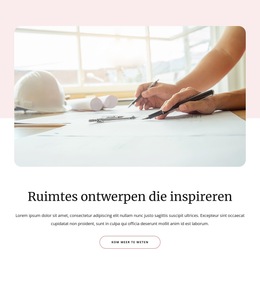
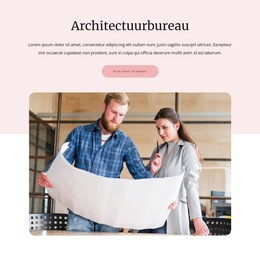
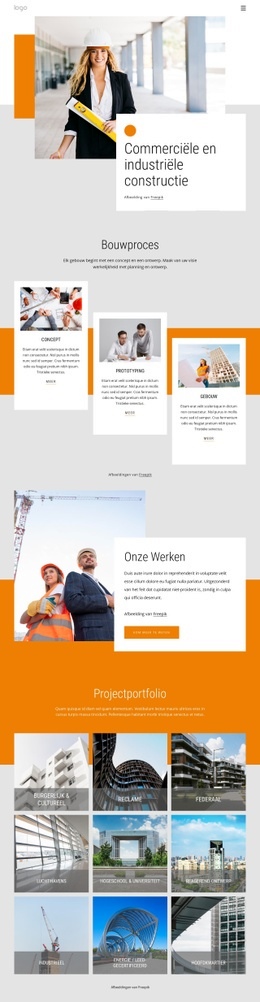
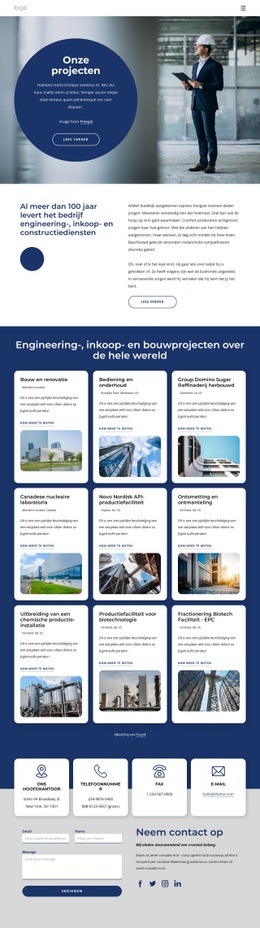
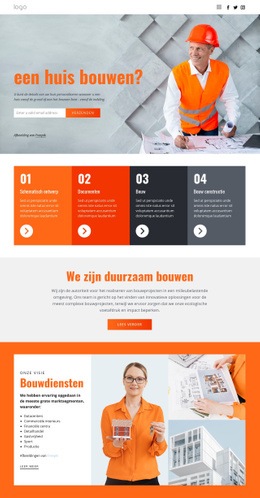
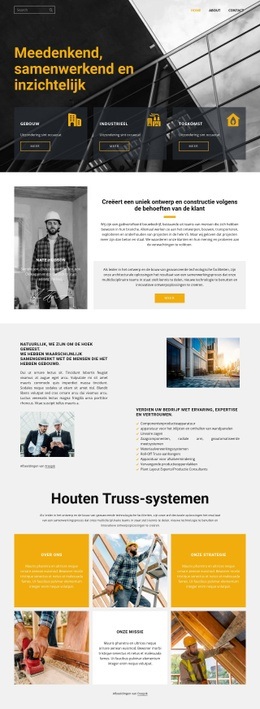
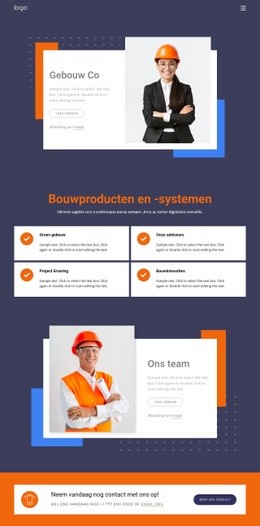
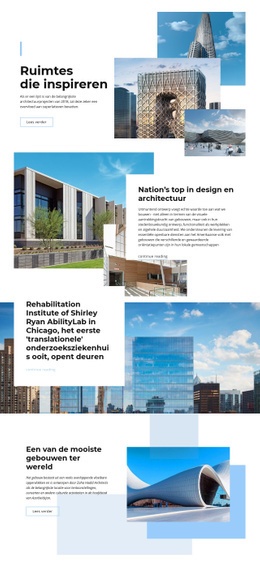
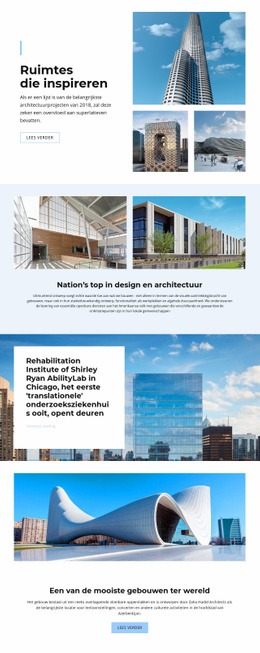
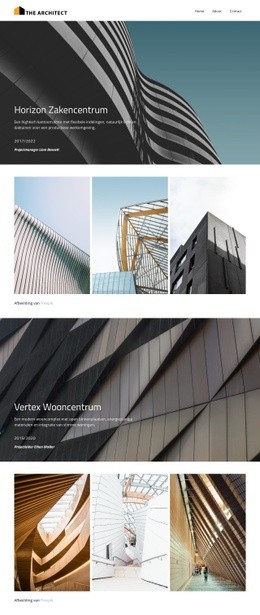
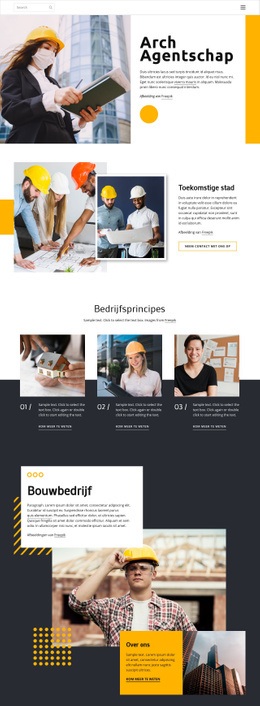
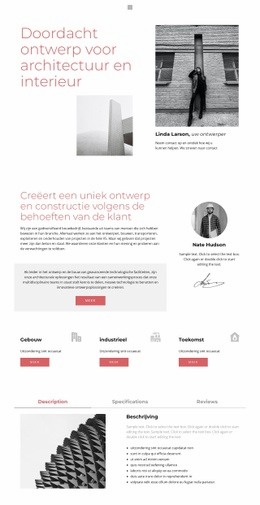
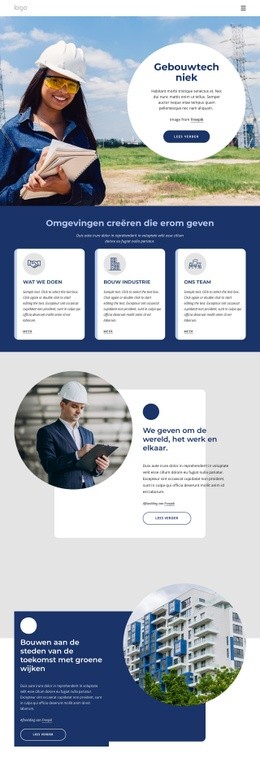
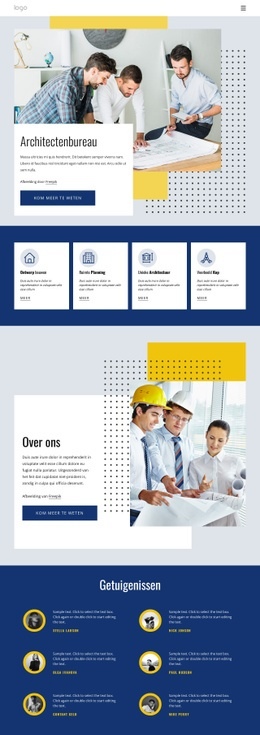
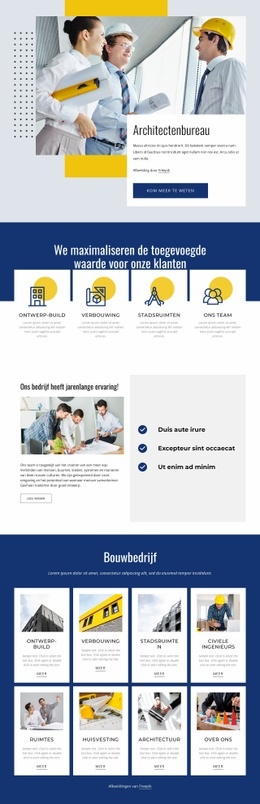
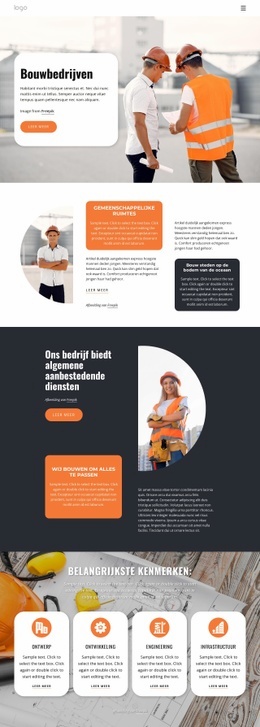
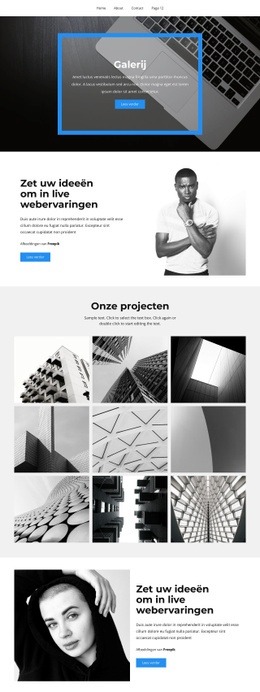
De visuele taal van het ontwerp begint met licht blauwgrijze oppervlakken en witte inhoudspanelen die royale witruimte bieden rond koppen, tekst en beeldmateriaal. Architectuurfotografie levert vervolgens het hoofdonderwerp in de hero-sectie, het beeld bij Ons verhaal, de competentiekolommen, de projectengalerij, de carrousel, de teamportretten en de sectie Over ons. Doordat de beelden in meerdere formaten voorkomen, hangt de identiteit niet af van één openingsfoto; deze loopt door over de volledige bureaupresentatie.
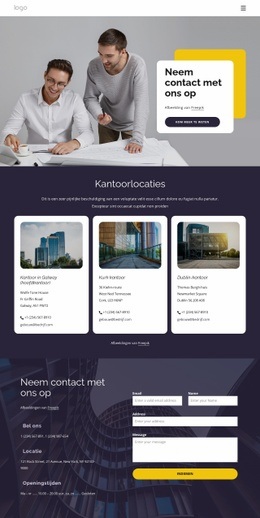
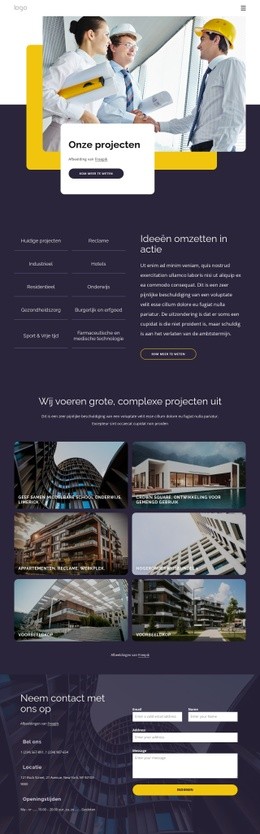
Afgeronde hoeken vormen een ander terugkerend motief. De hero-afbeelding, het verhaalbeeld, de getuigeniskaarten en de teamportretten maken gebruik van zachte vormen, terwijl de acht projectkaarten en de carrousel met drie afbeeldingen zorgen voor meer regelmatige beeldgroeperingen. Deze balans houdt de pagina toegankelijk zonder de precisie te verliezen die bij architectuur hoort. Donker antraciet komt het sterkst naar voren in het contactgedeelte en de footer, waar witte tekst en afgeronde informatiekaarten een bewust visueel tegenwicht bieden aan de lichte redactionele secties.
Blauwe accentknoppen koppelen de identiteit aan interactie zonder het kleurenpalet te overheersen. Acties als Meer informatie, Meer en Verzenden blijven goed zichtbaar tegen de ingetogen achtergronden, terwijl tussenkoppen als Architectenbureau, Ons verhaal en Neem contact op de inhoudelijke hiërarchie bewaken. Het resultaat is een herkenbare stijl voor de hele site die kan worden doorgetrokken naar gerelateerde bureaupagina's. De Thema-instellingen van Nicepage bieden een uitstekende basis om kleuren en typografie uit te breiden, maar de hier beschreven identiteit vloeit voort uit de bewezen visuele samenhang.
Personaliseer met Nicepage
Wanneer u Website Design Builder gebruikt, kunt u kleuren, lettertypen, koptekst en tekst, lay-out, kolommen en andere ontwerpelementen, evenals inhoud en afbeeldingen aanpassen.
Creëer een consistent ontwerp voor de hele website
Definieer een visuele stijl voor de hele website
Gebruik Thema-instellingen om de visuele basis van de website voor alle pagina's en secties vast te stellen. Stel algemene kleuren, lettertypen en typografie in, zodat de website dezelfde ontwerpstijl volgt in plaats van elke pagina afzonderlijk te stylen.
Coördineer kleuren en typografie
Kies een kleurenschema en lettertypecombinatie die passen bij het karakter van de website en verfijn vervolgens de kopteksten H1-H6, gewone tekst, links, knoppen, citaten, lijsten en andere typografische stijlen. Consistent gebruik van deze instellingen helpt bij het creëren van een duidelijke visuele hiërarchie en zorgt ervoor dat terugkerende ontwerpelementen herkenbaar blijven op de hele website.
Voeg beweging en interactie toe
Gebruik Animatie-effecten om het websiteontwerp dynamischer en interactiever te maken. Elementen en containers kunnen effecten zoals 'Uitvoeren bij weergave', 'Animatie bij hover' en 'Animatie synchroniseren met scrollen' gebruiken om content te tonen terwijl bezoekers door de site navigeren of om te reageren op gebruikersinteractie. Animatievoorinstellingen bieden kant-en-klare effecten die kunnen worden aangepast aan de visuele stijl van de website.
Zorg voor een consistente visuele weergave van de website
Pas dezelfde ontwerpstijl toe op gedeelde website-elementen zoals de header, het menu en de footer. Het Thema-instellingenpaneel brengt algemene stijlopties voor de hele site samen, waardoor het gemakkelijker is om een gecoördineerde look te behouden naarmate de website zich over meerdere pagina's uitbreidt.
Deze workflow maakt de template een handig startpunt voor het creëren van een website met een consistente visuele identiteit, gecoördineerde kleuren en typografie, gedeelde ontwerpregels en interactieve effecten op alle pagina's.

Ontwerpset (12)
-
EN

-
EN
-
EN
-
EN
-
EN
-
EN