Ufficio di architettura Progettazione di siti web


Modifica modello offline
2. Crea una nuova pagina e cerca l'ID 6272828
Modifica modello online
Crea fantastici siti web


Nicepage Builder gratuito
Parole chiave
Pannelli chiari e fotografia architettonica danno vita a un'identità editoriale
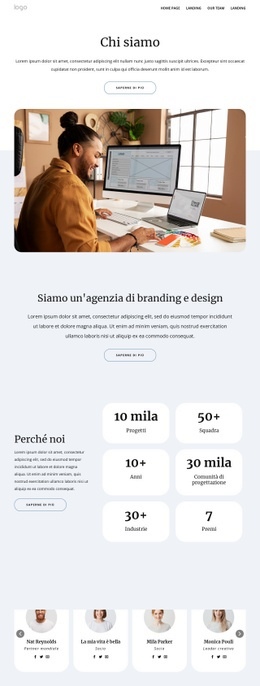
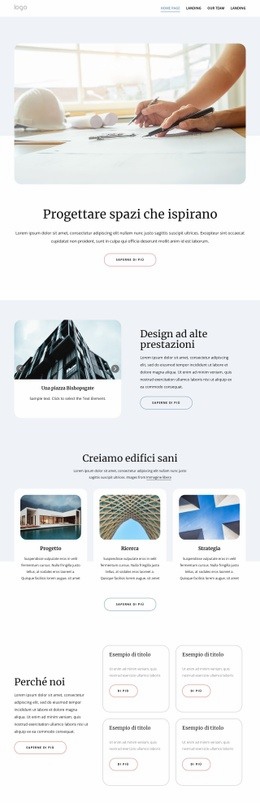
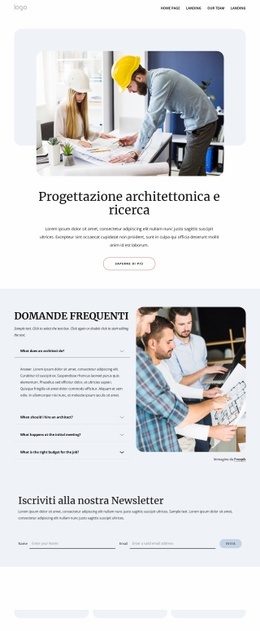
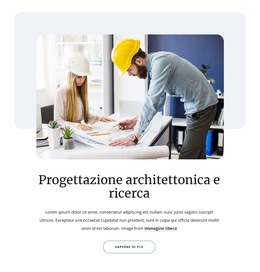
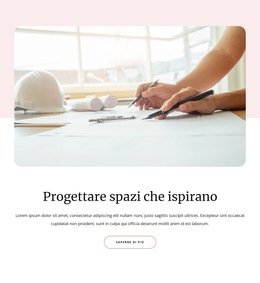
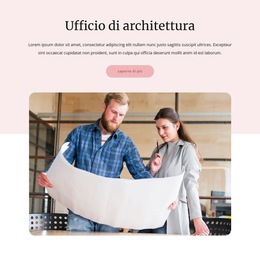
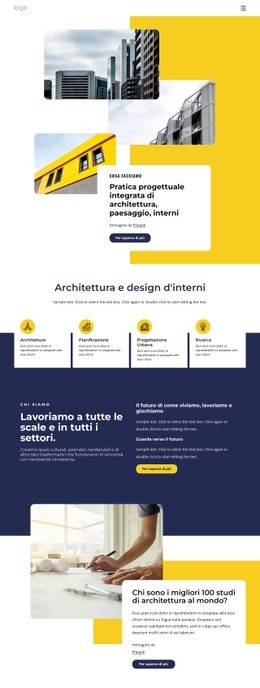
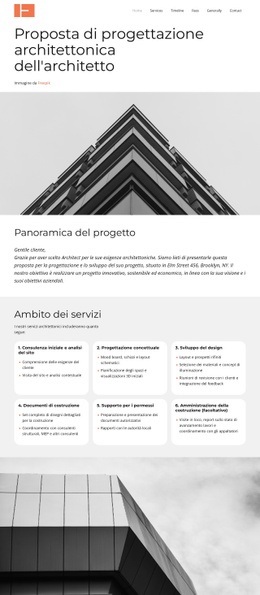
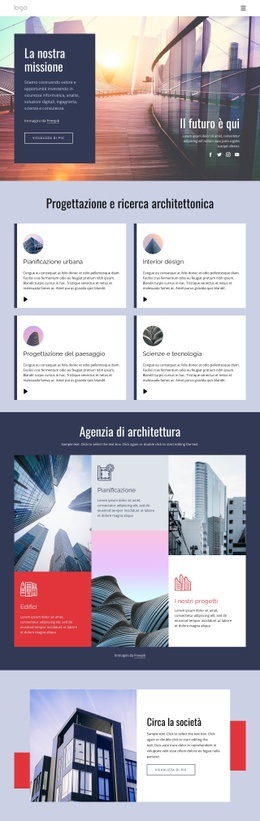
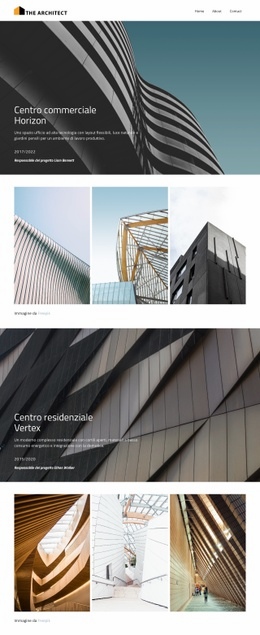
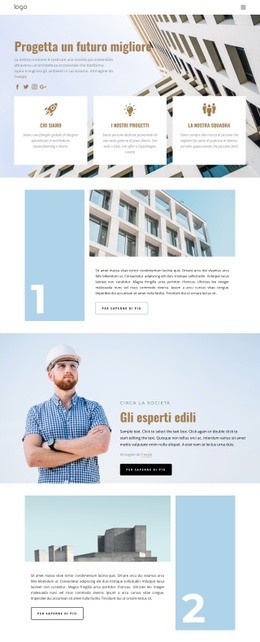
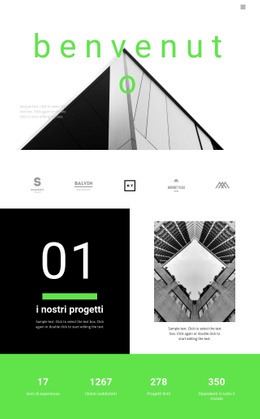
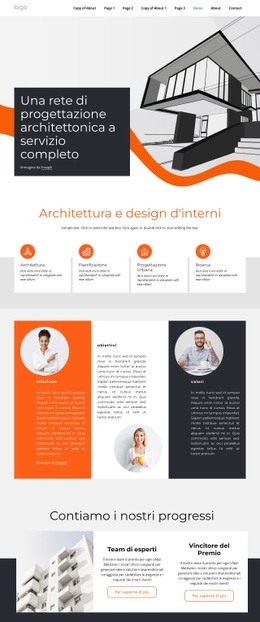
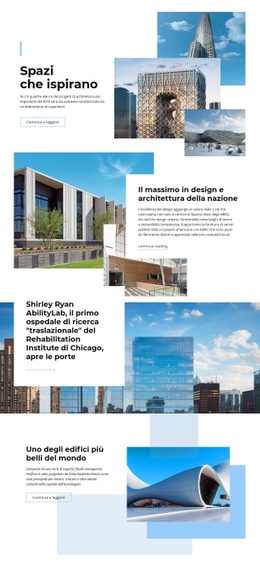
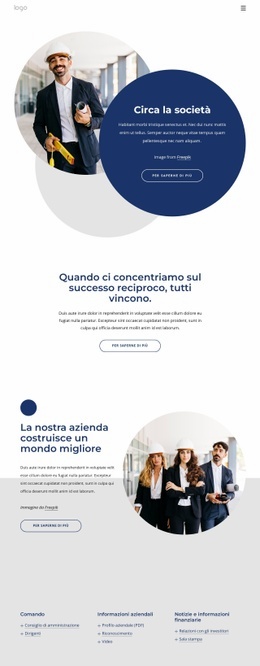
Il linguaggio visivo del layout inizia con superfici grigio-azzurro chiaro e pannelli di contenuto bianchi che lasciano ampio respiro attorno a titoli, testi e immagini. La fotografia d'architettura fornisce quindi il tema centrale lungo la sezione hero, l'immagine di La nostra storia, le colonne delle competenze, la galleria progetti, il carosello, i ritratti del team e la sezione Chi siamo. Poiché le immagini compaiono in molteplici formati, l'identità visiva non dipende da un singolo scatto d'apertura, ma accompagna l'intera presentazione dello studio.
Gli angoli arrotondati rappresentano un altro elemento ricorrente. L'immagine hero, l'immagine della storia, le schede delle testimonianze e i ritratti del team adottano forme smussate, mentre le otto schede di progetto e il carosello a tre immagini offrono raggruppamenti visivi più rigorosi. Questo equilibrio mantiene la pagina accogliente senza compromettere la precisione tipica dell'architettura. L'antracite scuro risalta soprattutto nell'area contatti e nel footer, dove il testo bianco e le schede informative arrotondate creano un calibrato contrappeso visivo rispetto alle sezioni editoriali chiare.
I pulsanti con accento blu legano l'identità all'interazione senza appesantire la tavolozza dei colori. Azioni come Scopri di più, Altro e Invia rimangono ben visibili sugli sfondi discreti, mentre titoli quali Studio di architettura, La nostra storia e Contattaci mantengono salda la gerarchia dei contenuti. Il risultato è una linea stilistica riconoscibile ed estendibile a tutte le pagine correlate dello studio. Le Impostazioni del tema di Nicepage offrono un pratico supporto per declinare colori e tipografia, ma l'identità qui descritta nasce dalla perfetta armonia visiva d'insieme.
Personalizza con Nicepage
Quando utilizzi Website Design Builder sarai in grado di regolare colori, caratteri, intestazione e fooer, layout, colonne e altri elementi di design, nonché contenuti e immagini.
Creare un design coerente per tutto il sito web
Definire uno stile visivo per l'intero sito
Utilizzare le Impostazioni del tema per definire le basi visive del sito web in tutte le sue pagine e sezioni. Impostare colori, font e tipografia globali in modo che il sito segua la stessa direzione di design, anziché applicare uno stile diverso a ogni pagina.
Coordinare colori e tipografia
Scegliere una combinazione di colori e font che si adatti al carattere del sito web, quindi perfezionare i titoli H1-H6, il testo normale, i link, i pulsanti, le citazioni, gli elenchi e gli altri stili tipografici. L'uso coerente di queste impostazioni contribuisce a creare una chiara gerarchia visiva e a rendere riconoscibili gli elementi di design ricorrenti in tutto il sito web.
Aggiungere movimento e interazione
Utilizzare gli Effetti di animazione per rendere il design del sito web più dinamico e interattivo. Elementi e contenitori possono utilizzare effetti come Run On Display, Animation On Hover e Animation Sync With Scroll per introdurre contenuti mentre i visitatori navigano nel sito o in risposta all'interazione dell'utente. I preset di animazione offrono effetti predefiniti che possono essere adattati allo stile visivo del sito web.
Mantieni la coerenza visiva del sito web
Applica la stessa direzione di design agli elementi condivisi del sito web, come l'intestazione, il menu e il piè di pagina. Il Pannello delle impostazioni del tema riunisce i controlli di stile comuni a tutto il sito, semplificando il mantenimento di un aspetto coordinato man mano che il sito web si espande su più pagine.
Questo flusso di lavoro rende il template un utile punto di partenza per creare un sito web con un'identità visiva coerente, colori e tipografia coordinati, regole di design condivise ed effetti interattivi su tutte le pagine.

Scenografia (12)
-
EN

-
-
EN
-
EN
-
EN
-
EN