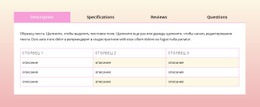
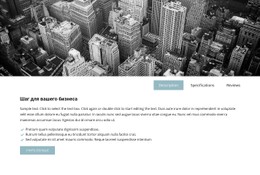
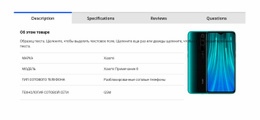
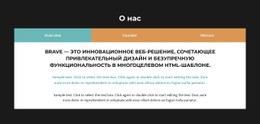
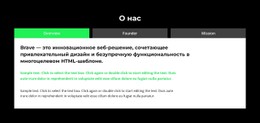
Вкладки с информацией CSS шаблон


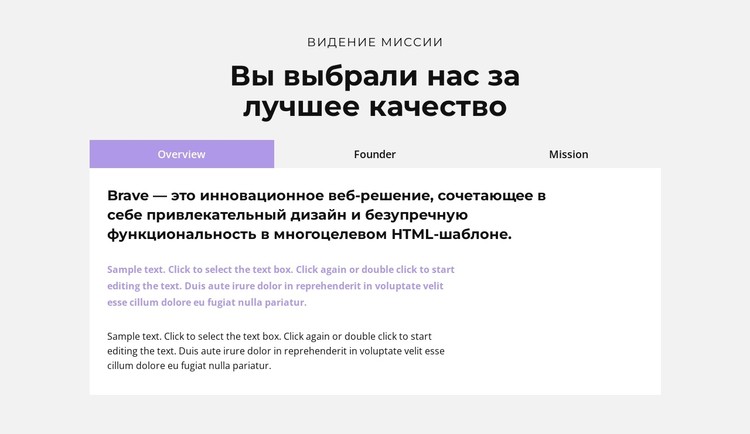
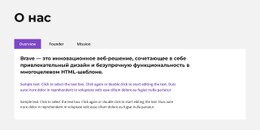
Лавандовые вкладки и белая панель формируют визуальную систему секции
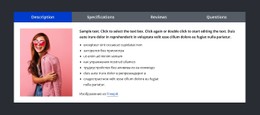
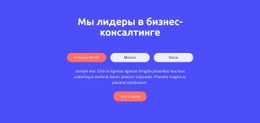
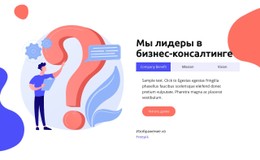
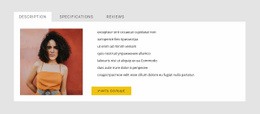
Светло-серый фон секции создает спокойную основу для размещенного по центру вступления «Миссия и видение» и выразительного заголовка «Ради нашего наивысшего качества вы выбрали нас». Расположенный ниже блок из трех вкладок использует лавандовый фон для выделения активного состояния, тогда как неактивные вкладки остаются светлыми. Такой контраст задает понятный визуальный ориентир для навигации без добавления лишних крупных декоративных элементов.
Белая панель контента служит устойчивой поверхностью для выбранных сведений. В предпросмотре активна вкладка «Обзор», представляющая полужирный вводный подзаголовок с двумя абзацами текста, в то время как панели «Основатель» и «Миссия» остаются частью единой структурированной системы вкладок. Панель «Миссия» также содержит кнопку «написать отзыв о продукте», придавая этому состоянию особое функциональное действие.
При реализации в виде CSS-шаблона наиболее полезными стилистическими решениями выступают соотношение между мягким внешним фоном и белой панелью, центрированная иерархия заголовков, выровненный по левому краю текст панели и отступы вокруг ряда вкладок. Эти правила можно адаптировать, сохраняя существующую информационную модель секции. Изменение цвета активной вкладки, внутренних отступов панели, контрастности текста или расстояния между вкладками позволяет смещать акценты и управлять читаемостью, не превращая три содержательных раздела в разрозненные блоки.
Настроить с помощью Nicepage
При использовании Конструктор шаблонов CSS вы сможете настраивать цвета, шрифты, верхний и нижний колонтитулы, макет, столбцы и другие элементы дизайна, а также контент и изображения.
Редактировать шаблон в автономном режиме
2. Создайте новую страницу или выберите существующую.
3. Нажмите "Добавить новый блок", найдите идентификатор 1423028 и нажмите "Ввод".
Редактировать шаблон онлайн
Создавайте потрясающие сайты


Бесплатный конструктор Nicepage Builder
Ключевые слова
Настройка этого шаблона с помощью CSS
Управление стилем для каждой страницы
Настройте внешний вид этого готового шаблона непосредственно в редакторе Nicepage. Регулируйте типографику, отступы, фон, границы, цвета, позиционирование и другие свойства стиля с помощью визуальных элементов управления, сохраняя при этом простоту управления макетом страницы без необходимости ручного написания CSS.
Добавление пользовательского CSS при необходимости
Для требований к стилю, выходящих за рамки стандартных параметров редактора, используйте Пользовательский CSS для добавления целевых правил. CSS может применяться к отдельным элементам, конкретным страницам или всему веб-сайту в зависимости от масштаба настройки, а классы CSS могут использоваться для связи пользовательских правил с выбранными элементами.
Экспорт минимального CSS для каждой страницы
Для проектов, где важны размер CSS и производительность страницы, Nicepage может экспортировать минимальный CSS для каждой страницы. Вместо использования одного большого общего файла стилей, каждая страница может использовать отдельный CSS-файл, содержащий только необходимые для этой конкретной страницы правила стиля. Согласно документации Nicepage, эти CSS-файлы, специфичные для каждой страницы, могут быть примерно в десять раз компактнее, что помогает уменьшить количество ненужного CSS и улучшить скорость загрузки страницы.
Этот рабочий процесс сочетает визуальное оформление с дополнительным пользовательским CSS и оптимизированным выводом CSS для каждой страницы, предоставляя вам дополнительный контроль, когда это необходимо для проекта, без необходимости делать ручное редактирование CSS основным способом настройки шаблона.

Набор дизайнов (14)
-
EN

-
EN
-
EN
-
EN
-
EN
-
EN
-
EN
-
EN
-
-
EN
-
EN


Больше из Предпринимательское право Blocks
-
EN

-
EN
-
EN
-
-
-
-
EN
-
EN
-
EN
-
EN
-
-
-
EN
-
EN
-
-
-
EN
-
-
EN
-
EN








Больше из Вкладки Blocks
-
EN
-
EN
-
EN
-
-
EN
-
EN
-
EN
-
EN
-
EN
-
EN
-
EN
-
EN
-
EN
-
EN
-
EN
-
EN
-
EN
-
EN
-
EN
-
EN