Страница ошибки 404 CSS шаблон


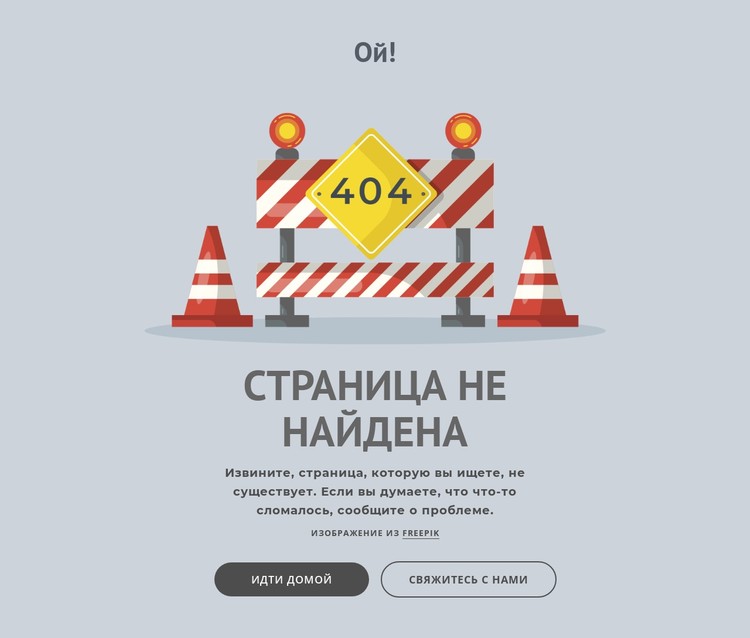
Серо-голубой контраст задает визуальное оформление страницы 404
Светлый серо-голубой фон создает спокойное пространство для сообщения, которое иначе могло бы восприниматься слишком резко. На этом фоне темно-серая типографика задает четкий порядок чтения: короткий возглас «Ой!» указывает на статус, иллюстрация ремонтного ограждения с различимым знаком «404» дает мгновенный визуальный контекст, а заголовок «Страница не найдена» прямо обозначает проблему. Продуманные вертикальные отступы не дают этим уровням слиться в единую перегруженную предупреждающую панель.
Нижний ряд кнопок действий включает две скругленные кнопки с контрастным оформлением: с заливкой и с контурной обводкой. Это визуальное различие позволяет отделить основной путь восстановления («На главную») от альтернативного варианта («Связаться с нами»), не перегружая интерфейс дополнительным текстом или элементами управления. Иллюстрация остается центральным визуальным акцентом, а кнопки гармонично завершают центрированную структуру. При адаптации блока в качестве CSS-шаблона цвета, типографическую шкалу, отступы, радиус кнопок, границы и контрастность можно настроить как единую согласованную систему. Светлый серо-голубой фон может оставаться сдержанным, в то время как яркая иллюстрация 404 сохранит выразительность, а темный текст легко отрегулировать для идеальной иерархии и читаемости. Смысловая задача контента остается неизменной: объяснить отсутствие страницы и помочь посетителю выбрать дальнейшее действие.
Настроить с помощью Nicepage
При использовании Конструктор шаблонов CSS вы сможете настраивать цвета, шрифты, верхний и нижний колонтитулы, макет, столбцы и другие элементы дизайна, а также контент и изображения.
Редактировать шаблон в автономном режиме
2. Создайте новую страницу или выберите существующую.
3. Нажмите "Добавить новый блок", найдите идентификатор 389491 и нажмите "Ввод".
Редактировать шаблон онлайн
Создавайте потрясающие сайты


Бесплатный конструктор Nicepage Builder
Ключевые слова
Настройка этого шаблона с помощью CSS
Управление стилем для каждой страницы
Настройте внешний вид этого готового шаблона непосредственно в редакторе Nicepage. Регулируйте типографику, отступы, фон, границы, цвета, позиционирование и другие свойства стиля с помощью визуальных элементов управления, сохраняя при этом простоту управления макетом страницы без необходимости ручного написания CSS.
Добавление пользовательского CSS при необходимости
Для требований к стилю, выходящих за рамки стандартных параметров редактора, используйте Пользовательский CSS для добавления целевых правил. CSS может применяться к отдельным элементам, конкретным страницам или всему веб-сайту в зависимости от масштаба настройки, а классы CSS могут использоваться для связи пользовательских правил с выбранными элементами.
Экспорт минимального CSS для каждой страницы
Для проектов, где важны размер CSS и производительность страницы, Nicepage может экспортировать минимальный CSS для каждой страницы. Вместо использования одного большого общего файла стилей, каждая страница может использовать отдельный CSS-файл, содержащий только необходимые для этой конкретной страницы правила стиля. Согласно документации Nicepage, эти CSS-файлы, специфичные для каждой страницы, могут быть примерно в десять раз компактнее, что помогает уменьшить количество ненужного CSS и улучшить скорость загрузки страницы.
Этот рабочий процесс сочетает визуальное оформление с дополнительным пользовательским CSS и оптимизированным выводом CSS для каждой страницы, предоставляя вам дополнительный контроль, когда это необходимо для проекта, без необходимости делать ручное редактирование CSS основным способом настройки шаблона.





Больше из Предпринимательское право Blocks


Больше из Текст и кнопка Blocks
-
EN

-
EN
-
-
EN
-
EN
-
-
EN
-