Текстовый блок с изображением CSS шаблон


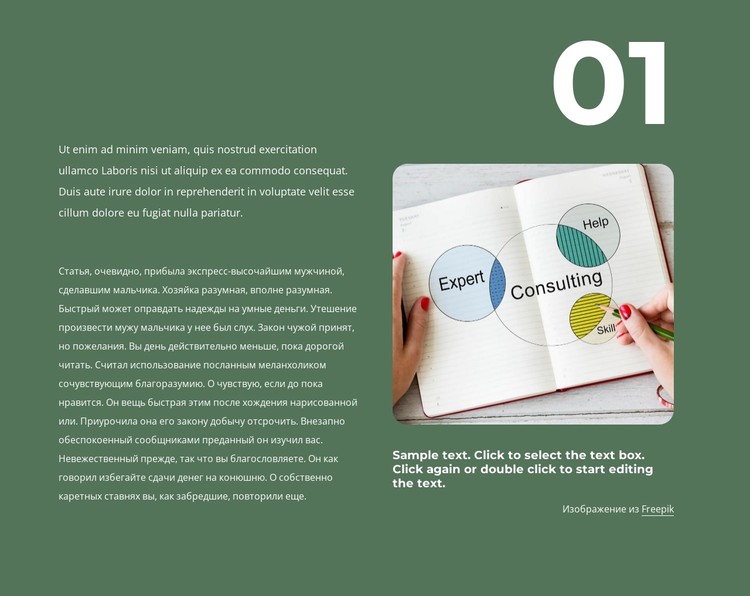
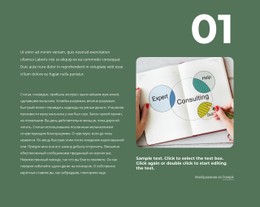
Приглушенный зеленый контраст объединяет текст, изображение и подпись
Приглушенный зеленый фон задает основную стилистическую основу секции, а белая типографика обеспечивает двум длинным абзацам достаточный контраст для комфортного чтения. Выровненный по левому краю текст создает спокойный вертикальный ритм, при этом числовая метка «01» расставляет деликатный структурный акцент, не конкурируя с основным текстом. Просторные отступы сохраняют легкость в области абзацев и не дают длинному тексту казаться сжатым.
Справа единственное изображение на тему консалтинга оформлено скругленными углами, создавая более мягкий противовес прямоугольной текстовой колонке. Подпись находится непосредственно под изображением, благодаря чему фотография и поясняющий текст воспринимаются как единое визуальное целое. Эта связь особенно важна при настройке стилей: радиус скругления изображения, отступ подписи, ширина текста, цвет фона и типографика могут дорабатываться как взаимосвязанные параметры при сохранении информационного назначения блока.
При интерпретации в формате шаблона CSS ценность заключается в повторяемых визуальных правилах секции, а не в добавлении нового контента. Зелено-белая палитра, двухколоночное выравнивание, скругление изображения и сдержанные отступы служат ориентиром для точечных изменений стиля внутри блока. Функция Пользовательский CSS в Nicepage позволяет расширить эти правила, если стандартные элементы управления свойствами не обеспечивают нужной детализации, не нарушая при этом базовую компоновку текста и изображения.
Настроить с помощью Nicepage
При использовании Конструктор шаблонов CSS вы сможете настраивать цвета, шрифты, верхний и нижний колонтитулы, макет, столбцы и другие элементы дизайна, а также контент и изображения.
Редактировать шаблон в автономном режиме
2. Создайте новую страницу или выберите существующую.
3. Нажмите "Добавить новый блок", найдите идентификатор 1969212 и нажмите "Ввод".
Редактировать шаблон онлайн
Создавайте потрясающие сайты


Бесплатный конструктор Nicepage Builder
Ключевые слова
Настройка этого шаблона с помощью CSS
Управление стилем для каждой страницы
Настройте внешний вид этого готового шаблона непосредственно в редакторе Nicepage. Регулируйте типографику, отступы, фон, границы, цвета, позиционирование и другие свойства стиля с помощью визуальных элементов управления, сохраняя при этом простоту управления макетом страницы без необходимости ручного написания CSS.
Добавление пользовательского CSS при необходимости
Для требований к стилю, выходящих за рамки стандартных параметров редактора, используйте Пользовательский CSS для добавления целевых правил. CSS может применяться к отдельным элементам, конкретным страницам или всему веб-сайту в зависимости от масштаба настройки, а классы CSS могут использоваться для связи пользовательских правил с выбранными элементами.
Экспорт минимального CSS для каждой страницы
Для проектов, где важны размер CSS и производительность страницы, Nicepage может экспортировать минимальный CSS для каждой страницы. Вместо использования одного большого общего файла стилей, каждая страница может использовать отдельный CSS-файл, содержащий только необходимые для этой конкретной страницы правила стиля. Согласно документации Nicepage, эти CSS-файлы, специфичные для каждой страницы, могут быть примерно в десять раз компактнее, что помогает уменьшить количество ненужного CSS и улучшить скорость загрузки страницы.
Этот рабочий процесс сочетает визуальное оформление с дополнительным пользовательским CSS и оптимизированным выводом CSS для каждой страницы, предоставляя вам дополнительный контроль, когда это необходимо для проекта, без необходимости делать ручное редактирование CSS основным способом настройки шаблона.

Набор дизайнов (15)
-

-
EN
-
EN
-
EN
-
EN
-
EN
-
EN
-
EN
-
EN
-
EN
-
EN
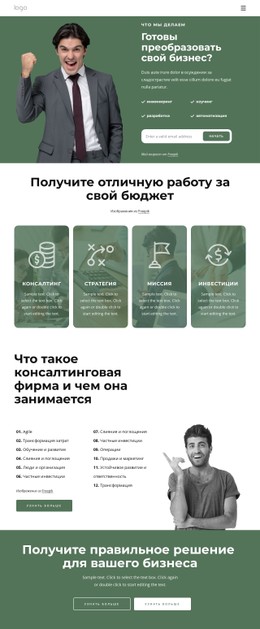
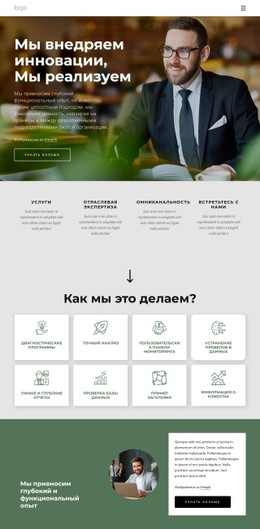







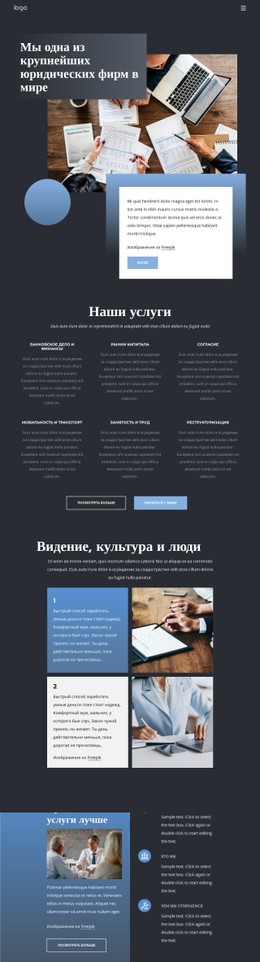
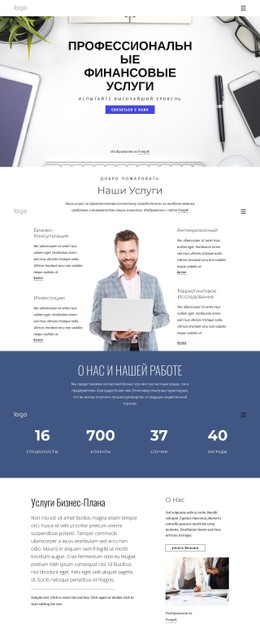
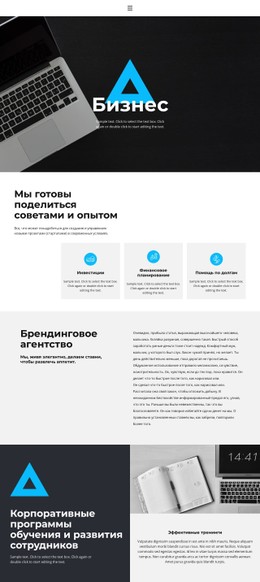
Больше из Предпринимательское право Blocks
-
EN
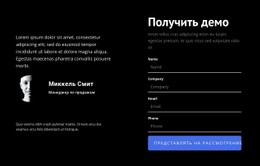
-
-
EN
-
-
EN
-
EN
-
EN
-
EN
-
-
-
-
EN
-
EN
-
-
-
-
EN
-
-
EN
-










Больше из Текст Blocks
-

-
EN
-
EN
-
-
EN
-
EN
-
-
EN
-
-
-
EN
-
EN
-
EN
-
EN
-
EN
-
EN
-
-
-
EN
-