Tabela na imagem Modelo


Cinco colunas criam um layout de comparação marcante
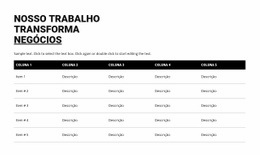
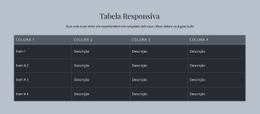
A principal escolha de design deste bloco é a combinação de uma tabela regular de cinco colunas com um plano de fundo ilustrado por imagem. Quatro linhas de dados repetidas oferecem estrutura suficiente para demonstrar a comparação entre itens correlacionados, enquanto a faixa de cabeçalho azul diferencia de imediato os rótulos das colunas das células brancas abaixo. O alinhamento centralizado e o espaçamento uniforme conferem à tabela um ritmo equilibrado, muito mais definido do que um parágrafo simples ou uma lista desestruturada.
Isso faz da seção uma ótima escolha quando uma página precisa de dados organizados com presença visual. A imagem suave da paisagem urbana adiciona contexto atrás da tabela, mas a superfície branca das células preserva uma área de leitura focada, dispensando o plano de fundo da função de sustentar o texto. O formato estático também é muito direto: os visitantes conseguem visualizar todas as cinco categorias e as quatro linhas em conjunto, sem precisar recorrer a interações ocultas para revelar as informações.
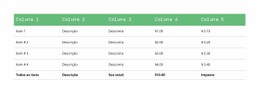
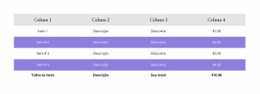
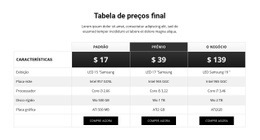
Os rótulos e descrições exibidos servem como exemplos estruturais, permitindo que o mesmo design seja adaptado para uma comparação real, cronograma, lista de referências ou modelo de conteúdo equivalente. O bloco deve ser escolhido por essa harmonia entre dados repetidos e composição visual em camadas, e não como uma página completa. Os designs de blocos do Nicepage oferecem alternativas adicionais ao nível de seção caso outro formato de tabela combine melhor com o conteúdo ao redor.
Personalize com Nicepage
Ao usar o Construtor de Modelos, você poderá ajustar cores, fontes, cabeçalho e base, layout, colunas e outros elementos de design, bem como conteúdo e imagens.
Editar modelo offline
2. Crie uma nova página ou selecione existente
3. Clique em Adicionar novo bloco, pesquise a id 85589 e clique em entrar
Editar modelo online
Crie sites incríveis


Construtor Nicepage grátis
Palavras-chave
Comece com um Modelo Pronto
Escolha um Design para uma Nova Página
Use um modelo pronto como ponto de partida em vez de criar cada página do zero. Ao adicionar uma nova página no Nicepage, navegue pelos designs disponíveis, compare diferentes layouts e escolha uma opção que já se encaixe no propósito geral e na direção visual do seu projeto.
Navegue por Diferentes Designs de Página
Explore os Designs de Página usando a busca, categorias temáticas, Conjuntos de Design e pré-visualizações de página inteira. A coleção inclui layouts para diferentes assuntos e finalidades de página, facilitando a comparação de alternativas antes de selecionar um design para personalizar.
Personalize o Modelo Selecionado
Após escolher um design, crie a página e continue editando-a visualmente no Nicepage. Substitua o conteúdo de demonstração, ajuste imagens, tipografia, cores, seções e outros elementos e adapte o layout pronto ao seu próprio conteúdo em vez de reconstruir o design do zero.
Explore Mais Opções de Design
Se a primeira opção não se adequar ao seu projeto, volte à coleção de designs e compare outros modelos antes de escolher um layout. Isso torna a biblioteca de modelos útil não apenas para agilizar a criação de páginas, mas também para explorar diferentes abordagens visuais e encontrar um ponto de partida adequado para um novo projeto.
Esse fluxo de trabalho dá acesso a uma ampla coleção de designs prontos que podem ser selecionados, comparados e personalizados de acordo com as necessidades de cada nova página ou projeto.