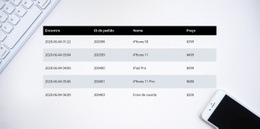
Tabela de cores em fundo escuro Modelo


Um horário compacto que une contraste a uma estrutura clara
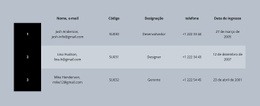
O design destaca-se pela forma como combina quatro campos de informação alinhados com seis linhas regulares de horários. Em vez de distribuir os pormenores das aulas por cartões separados, mantém Time, Teacher, Lavel e Course visíveis numa mesma grelha de leitura partilhada. Isso torna o bloco especialmente útil quando uma página necessita de comparar várias aulas de forma rápida. Kickboxing, Zumba e M1 mostram como os nomes dos cursos podem partilhar a mesma estrutura consistente com os respetivos horários, instrutores e níveis.
O tratamento visual acrescenta outro motivo para escolher esta secção entre as opções de tabelas de horários. Um fundo preto suporta o texto branco ao longo de toda a tabela, enquanto três linhas em vermelho-coral quebram a repetição com um destaque controlado. A tipografia centrada e o espaçamento uniforme das colunas evitam que o contraste acentuado se torne visualmente ruidoso. Como o bloco é estático, apresenta diretamente todas as seis linhas sem depender de um padrão de interação que oculte parte da agenda. Isto torna-o numa opção de design focada para projetos que procuram um horário de aulas compacto, com alinhamento rigoroso e um grafismo cromático superior ao de uma tabela simples. A página envolvente pode oferecer contexto ou áreas de ação, enquanto este bloco assume a apresentação do horário.
Personalize com Nicepage
Ao usar o Construtor de Modelos, você poderá ajustar cores, fontes, cabeçalho e base, layout, colunas e outros elementos de design, bem como conteúdo e imagens.
Editar modelo offline
2. Crie uma nova página ou selecione existente
3. Clique em Adicionar novo bloco, pesquise a id 85544 e clique em entrar
Editar modelo online
Crie sites incríveis


Construtor Nicepage grátis
Palavras-chave
Comece com um Modelo Pronto
Escolha um Design para uma Nova Página
Use um modelo pronto como ponto de partida em vez de criar cada página do zero. Ao adicionar uma nova página no Nicepage, navegue pelos designs disponíveis, compare diferentes layouts e escolha uma opção que já se encaixe no propósito geral e na direção visual do seu projeto.
Navegue por Diferentes Designs de Página
Explore os Designs de Página usando a busca, categorias temáticas, Conjuntos de Design e pré-visualizações de página inteira. A coleção inclui layouts para diferentes assuntos e finalidades de página, facilitando a comparação de alternativas antes de selecionar um design para personalizar.
Personalize o Modelo Selecionado
Após escolher um design, crie a página e continue editando-a visualmente no Nicepage. Substitua o conteúdo de demonstração, ajuste imagens, tipografia, cores, seções e outros elementos e adapte o layout pronto ao seu próprio conteúdo em vez de reconstruir o design do zero.
Explore Mais Opções de Design
Se a primeira opção não se adequar ao seu projeto, volte à coleção de designs e compare outros modelos antes de escolher um layout. Isso torna a biblioteca de modelos útil não apenas para agilizar a criação de páginas, mas também para explorar diferentes abordagens visuais e encontrar um ponto de partida adequado para um novo projeto.
Esse fluxo de trabalho dá acesso a uma ampla coleção de designs prontos que podem ser selecionados, comparados e personalizados de acordo com as necessidades de cada nova página ou projeto.

Mais de Mesa Blocks
-
EN
-
EN

-
-
-
EN
-
EN
-
-
-
-
EN
-
-
EN
-
-
EN
-
-
EN
-
EN
-
EN
-
-
EN