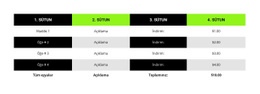
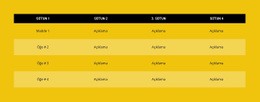
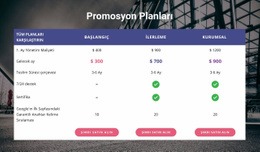
Resimdeki tablo Şablon


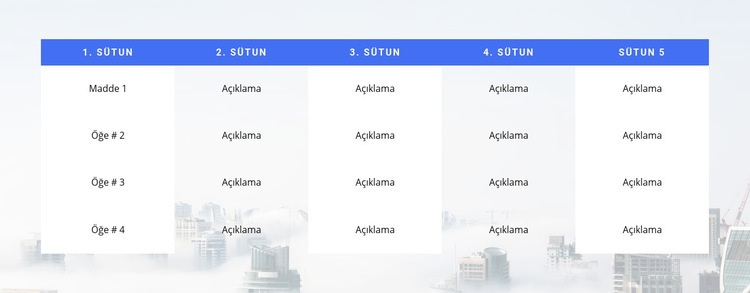
Beş Sütun Belirgin Bir Karşılaştırma Düzeni Oluşturur
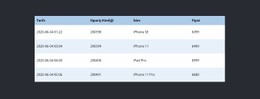
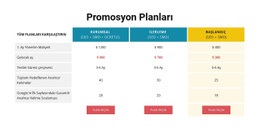
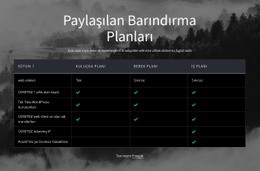
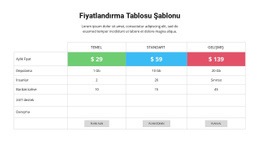
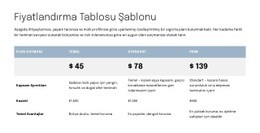
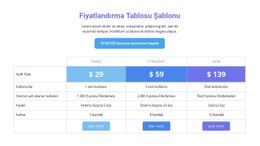
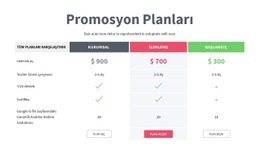
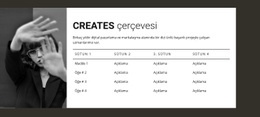
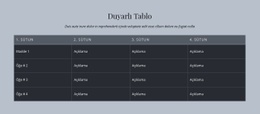
Bu bloğun en güçlü tasarım tercihi, düzenli bir beş sütunlu tablonun görsel destekli bir arka planla bir araya getirilmesidir. Tekrarlanan dört veri satırı, birbiriyle ilişkili girdilerin nasıl karşılaştırılabileceğini göstermek için yeterli yapıyı sağlar; mavi başlık bandı ise sütun etiketlerini alttaki beyaz hücrelerden anında ayırır. Ortalanmış hizalama ve eşit aralıklar, tabloya basit bir paragrafa veya yapılandırılmamış bir listeye kıyasla çok daha dengeli ve belirli bir ritim kazandırır.
Bu sayede bölüm, bir sayfada görsel ağırlığı olan düzenli bilgilere ihtiyaç duyulduğunda tercih edilmeye değer hale gelir. Soluk şehir manzarası görseli tablonun arkasına derinlik katar; ancak beyaz hücre yüzeyleri odaklanmış bir okuma alanı sağladığından, bilgiyi aktarma yükü arka plana kalmaz. Statik yerleşim aynı zamanda son derece açıktır: ziyaretçiler, içeriği görmek için gizli bir etkileşime ihtiyaç duymadan beş kategoriyi ve dört satırı bir arada görebilirler.
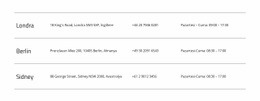
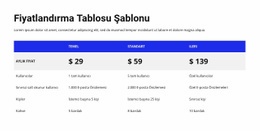
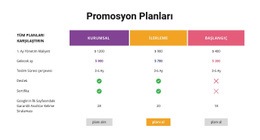
Görünen etiketler ve açıklamalar yapısal örneklerdir; böylece aynı tasarım gerçek bir karşılaştırmaya, programa, referans listesine veya benzer bir içerik modeline uyarlanabilir. Bu blok, tam bir sayfayı temsil ettiği için değil, tekrarlanan veriler ile katmanlı görsel tasarım arasındaki bu uyum nedeniyle seçilmelidir. Farklı bir tablo düzeni çevredeki içerikle daha iyi uyum sağladığında, Nicepage'in Blok Tasarımları bölüm düzeyinde ek alternatifler sunabilir.
Nicepage ile özelleştirin
Şablon Oluşturucu kullanırken renkleri, yazı tiplerini, başlık ve fooer'ı, düzeni, sütunları ve diğer tasarım öğelerinin yanı sıra içerik ve resimleri de ayarlayabilirsiniz.
Şablonu Çevrimdışı Düzenleyin
2. Yeni bir sayfa oluşturun veya mevcut olanı seçin
3. Yeni blok ekle'yi tıklayın, kimliği arayın 85589 ve enter tuşuna basın
Şablonu Çevrimiçi Düzenleyin
Harika Web Siteleri Oluşturun


Ücretsiz Nicepage Builder
Anahtar kelimeler
Hazır Şablonla Başlayın
Yeni Bir Sayfa İçin Tasarım Seçin
Her sayfayı sıfırdan oluşturmak yerine, hazır bir şablonu başlangıç noktası olarak kullanın. Nicepage'de yeni bir sayfa eklerken, mevcut tasarımlara göz atın, farklı düzenleri karşılaştırın ve projenizin genel amacına ve görsel yönüne zaten uyan bir seçeneği belirleyin.
Farklı Sayfa Tasarımlarına Göz Atın
Arama, tematik kategoriler, Tasarım Setleri ve tam sayfa önizlemeleri kullanarak Sayfa Tasarımları koleksiyonunu keşfedin. Koleksiyon, farklı konular ve sayfa amaçları için düzenler içerir ve özelleştirmek için bir tasarım seçmeden önce alternatifleri karşılaştırmayı kolaylaştırır.
Seçilen Şablonu Özelleştirin
Bir tasarım seçtikten sonra, sayfayı oluşturun ve Nicepage'de görsel olarak düzenlemeye devam edin. Demo içeriğini değiştirin, resimleri, tipografiyi, renkleri, bölümleri ve diğer öğeleri ayarlayın ve tasarımı baştan oluşturmak yerine hazır düzeni kendi içeriğinize uyarlayın.
Daha Fazla Tasarım Yönünü Keşfedin
İlk seçenek projenize yeterince uymuyorsa, tasarım koleksiyonuna geri dönün ve bir düzenlemeye karar vermeden önce diğer şablonları karşılaştırın. Bu, şablon kütüphanesini yalnızca daha hızlı sayfa oluşturma için değil, aynı zamanda farklı görsel yaklaşımları keşfetmek ve yeni bir proje için uygun bir başlangıç noktası bulmak için de kullanışlı hale getirir.
Bu iş akışı, her yeni sayfa veya projenin ihtiyaçlarına göre seçilebilen, karşılaştırılabilen ve özelleştirilebilen geniş bir hazır tasarım koleksiyonuna erişmenizi sağlar.

Tablo Blocks'tan daha fazlası
-
-

-
-
EN
-
EN
-
EN
-
EN
-
-
-
EN
-
EN
-
-
-
-
EN
-
EN
-
-
EN
-
-