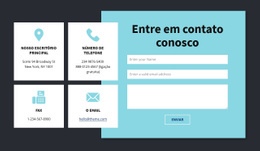
Telefones e endereço Modelo


Um design de contacto dividido com múltiplos canais de interação
Este design combina um forte ponto de ancoragem visual com conteúdo prático de contacto num formato compacto. A fotografia a toda a altura confere presença imediata ao lado esquerdo, enquanto o painel branco à direita mantém a mensagem «Contacte-nos» e a subscrição da newsletter fáceis de ler. O campo de e-mail e o controlo «Enviar» proporcionam um fluxo direto de subscrição, enquanto a linha inferior adiciona a morada do escritório e informações de contacto telefónico para os utilizadores que pretendem um canal mais direto.
Esta combinação é uma razão clara para escolher este bloco em detrimento de uma estrutura de contacto mais simples. Não depende de uma grande grelha de cartões nem de um formulário isolado; em vez disso, equilibra uma imagem contextual com um painel de conteúdo focado e uma linha autónoma com dois elementos de detalhe. O fundo preto eleva o contraste ao redor do painel branco, enquanto os apontamentos cor de laranja se repetem no título, no botão e nos ícones para ligar visualmente as partes funcionais. O resultado adapta-se na perfeição a uma secção que precisa de comunicar contactos, incentivar inscrições na newsletter e manter uma composição visual apelativa orientada por imagem sem sobrecarregar o espaço. O conteúdo de exemplo pode ser facilmente substituído, mantendo toda a utilidade da estrutura original.
Personalize com Nicepage
Ao usar o Construtor de Modelos, você poderá ajustar cores, fontes, cabeçalho e base, layout, colunas e outros elementos de design, bem como conteúdo e imagens.
Editar modelo offline
2. Crie uma nova página ou selecione existente
3. Clique em Adicionar novo bloco, pesquise a id 2880981 e clique em entrar
Editar modelo online
Crie sites incríveis


Construtor Nicepage grátis
Palavras-chave
Comece com um Modelo Pronto
Escolha um Design para uma Nova Página
Use um modelo pronto como ponto de partida em vez de criar cada página do zero. Ao adicionar uma nova página no Nicepage, navegue pelos designs disponíveis, compare diferentes layouts e escolha uma opção que já se encaixe no propósito geral e na direção visual do seu projeto.
Navegue por Diferentes Designs de Página
Explore os Designs de Página usando a busca, categorias temáticas, Conjuntos de Design e pré-visualizações de página inteira. A coleção inclui layouts para diferentes assuntos e finalidades de página, facilitando a comparação de alternativas antes de selecionar um design para personalizar.
Personalize o Modelo Selecionado
Após escolher um design, crie a página e continue editando-a visualmente no Nicepage. Substitua o conteúdo de demonstração, ajuste imagens, tipografia, cores, seções e outros elementos e adapte o layout pronto ao seu próprio conteúdo em vez de reconstruir o design do zero.
Explore Mais Opções de Design
Se a primeira opção não se adequar ao seu projeto, volte à coleção de designs e compare outros modelos antes de escolher um layout. Isso torna a biblioteca de modelos útil não apenas para agilizar a criação de páginas, mas também para explorar diferentes abordagens visuais e encontrar um ponto de partida adequado para um novo projeto.
Esse fluxo de trabalho dá acesso a uma ampla coleção de designs prontos que podem ser selecionados, comparados e personalizados de acordo com as necessidades de cada nova página ou projeto.

Conjunto de design (22)


Mais de Contatos Blocks
-

-
EN
-
EN
-
-
-
EN
-
EN
-
EN