Lista e texto Modelo


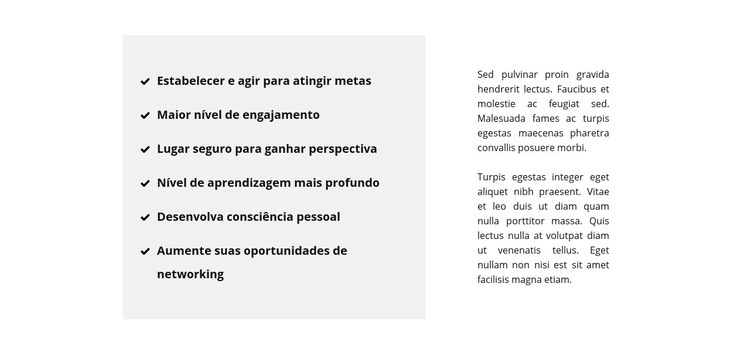
Um painel cinza de benefícios traz estrutura ao texto de apoio
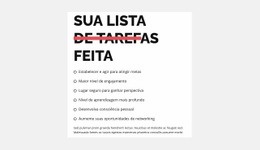
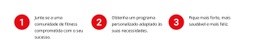
A principal razão para escolher o design desta seção é o equilíbrio entre escaneabilidade e explicação aprofundada. Seis declarações com marca de seleção preenchem o painel cinza-claro, permitindo que resultados fundamentais como definição de metas, engajamento, perspectiva, aprendizado, conscientização e networking apareçam como tópicos individuais. Em vez de condensar essas ideias em um parágrafo denso, o bloco garante a cada uma posição de destaque na coluna esquerda. A área branca à direita traz dois parágrafos que contextualizam o assunto sem disputar a atenção com a lista.
Esse contraste cria um valioso meio-termo entre uma grade de cartões e uma seção de texto tradicional. Os itens em negrito da lista estabelecem o primeiro contato visual, enquanto o texto menor em peso padrão compõe uma segunda camada mais discreta. Espaços bem distribuídos e o conteúdo centralizado verticalmente mantêm as duas colunas em harmonia, embora desempenhem papéis comunicativos distintos. O arranjo estático é perfeito quando o projeto precisa apresentar vários tópicos sem a necessidade de abas, carrosséis ou outros controles. Sendo uma opção entre blocos prontos, adapta-se perfeitamente a páginas que se beneficiam de uma área clara de vantagens com um tom mais editorial do que cartões repetitivos. A mesma lógica dividida pode amparar conteúdos sobre desenvolvimento pessoal ou qualquer outro conjunto factual de resultados após adaptar o texto.
Personalize com Nicepage
Ao usar o Construtor de Modelos, você poderá ajustar cores, fontes, cabeçalho e base, layout, colunas e outros elementos de design, bem como conteúdo e imagens.
Editar modelo offline
2. Crie uma nova página ou selecione existente
3. Clique em Adicionar novo bloco, pesquise a id 520400 e clique em entrar
Editar modelo online
Crie sites incríveis


Construtor Nicepage grátis
Palavras-chave
Comece com um Modelo Pronto
Escolha um Design para uma Nova Página
Use um modelo pronto como ponto de partida em vez de criar cada página do zero. Ao adicionar uma nova página no Nicepage, navegue pelos designs disponíveis, compare diferentes layouts e escolha uma opção que já se encaixe no propósito geral e na direção visual do seu projeto.
Navegue por Diferentes Designs de Página
Explore os Designs de Página usando a busca, categorias temáticas, Conjuntos de Design e pré-visualizações de página inteira. A coleção inclui layouts para diferentes assuntos e finalidades de página, facilitando a comparação de alternativas antes de selecionar um design para personalizar.
Personalize o Modelo Selecionado
Após escolher um design, crie a página e continue editando-a visualmente no Nicepage. Substitua o conteúdo de demonstração, ajuste imagens, tipografia, cores, seções e outros elementos e adapte o layout pronto ao seu próprio conteúdo em vez de reconstruir o design do zero.
Explore Mais Opções de Design
Se a primeira opção não se adequar ao seu projeto, volte à coleção de designs e compare outros modelos antes de escolher um layout. Isso torna a biblioteca de modelos útil não apenas para agilizar a criação de páginas, mas também para explorar diferentes abordagens visuais e encontrar um ponto de partida adequado para um novo projeto.
Esse fluxo de trabalho dá acesso a uma ampla coleção de designs prontos que podem ser selecionados, comparados e personalizados de acordo com as necessidades de cada nova página ou projeto.

Mais de Texto Blocks
-
EN

-
EN

-
-
EN
-
-
-
EN
-
EN
-
EN
-
-
EN
-
-
EN
-
-
EN
-
EN
-
EN
-
EN
-
EN
-
EN