Como nos encontrar Modelo


Um design de contacto que une localização e resposta
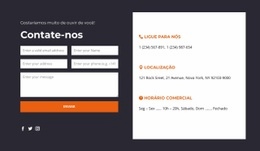
O principal diferencial desta secção reside na forma como posiciona as informações de localização ao lado dos meios de comunicação, em vez de os tratar como blocos isolados. O mapa mostra imediatamente aos visitantes onde se situar, enquanto os destaques de direções e estacionamento fornecem os dados práticos necessários para interpretar essa localização. Do outro lado, o título "Estamos aqui para si. Diga olá!" estabelece uma transição mais calorosa para a área de pedidos, onde o formulário recolhe nome, e-mail e detalhes da mensagem.
Esta combinação torna o design útil quando uma página necessita de mais do que um formulário de contacto básico, mas dispensa um conjunto alargado de cartões de conteúdo independentes. O equilíbrio em duas colunas mantém o mapa visível como referência de localização, enquanto o formulário permanece fácil de identificar como mecanismo de resposta. A caixa de seleção e o botão de envio complementam o percurso habitual de preenchimento sem alterar a escala compacta da secção.
O fundo cinzento-claro e os títulos pretos marcantes oferecem uma moldura discreta para as informações práticas, enquanto os controlos de formulário brancos criam contraste à direita. Como opção de bloco pronto a utilizar, o seu valor reside no emparelhamento específico de direções, estacionamento, contexto do mapa e campos de pedido. Proporciona uma secção de contacto muito mais informativa do que um formulário isolado, mantendo-se suficientemente focada para integrar a composição geral da página.
Personalize com Nicepage
Ao usar o Construtor de Modelos, você poderá ajustar cores, fontes, cabeçalho e base, layout, colunas e outros elementos de design, bem como conteúdo e imagens.
Editar modelo offline
2. Crie uma nova página ou selecione existente
3. Clique em Adicionar novo bloco, pesquise a id 82370 e clique em entrar
Editar modelo online
Crie sites incríveis


Construtor Nicepage grátis
Palavras-chave
Comece com um Modelo Pronto
Escolha um Design para uma Nova Página
Use um modelo pronto como ponto de partida em vez de criar cada página do zero. Ao adicionar uma nova página no Nicepage, navegue pelos designs disponíveis, compare diferentes layouts e escolha uma opção que já se encaixe no propósito geral e na direção visual do seu projeto.
Navegue por Diferentes Designs de Página
Explore os Designs de Página usando a busca, categorias temáticas, Conjuntos de Design e pré-visualizações de página inteira. A coleção inclui layouts para diferentes assuntos e finalidades de página, facilitando a comparação de alternativas antes de selecionar um design para personalizar.
Personalize o Modelo Selecionado
Após escolher um design, crie a página e continue editando-a visualmente no Nicepage. Substitua o conteúdo de demonstração, ajuste imagens, tipografia, cores, seções e outros elementos e adapte o layout pronto ao seu próprio conteúdo em vez de reconstruir o design do zero.
Explore Mais Opções de Design
Se a primeira opção não se adequar ao seu projeto, volte à coleção de designs e compare outros modelos antes de escolher um layout. Isso torna a biblioteca de modelos útil não apenas para agilizar a criação de páginas, mas também para explorar diferentes abordagens visuais e encontrar um ponto de partida adequado para um novo projeto.
Esse fluxo de trabalho dá acesso a uma ampla coleção de designs prontos que podem ser selecionados, comparados e personalizados de acordo com as necessidades de cada nova página ou projeto.

Mais de Formulário de Contato Blocks
-
EN

-
-
EN
-
EN
-
-
-
EN
-
EN