Texto e formas Modelo


Formas abstratas encontram uma mensagem criativa focada
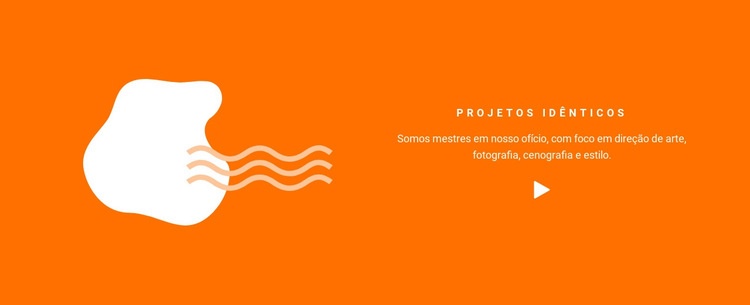
O grafismo abstrato do lado esquerdo confere a este bloco uma identidade visual mais marcante do que uma simples introdução em texto, ao passo que o lado direito mantém a informação concentrada através do cabeçalho «Projetos idênticos» e de um parágrafo conciso. As referências a direção de arte, fotografia, cenografia e styling tornam a secção ideal quando uma página precisa de apresentar várias disciplinas criativas relacionadas sem recorrer a uma lista densa. O contraste entre o campo laranja e as formas em branco e pêssego-claro torna a ideia visual evidente antes mesmo de se ler o texto de apoio.
A composição é também deliberadamente contida. O generoso espaço negativo separa a forma decorativa do texto, e o alinhamento centrado cria um contrapeso sereno face à forma irregular no lado oposto. Um ícone circular por baixo do parágrafo acrescenta uma forma repetida subtil que ajuda a concluir a área de texto sem introduzir uma nova interação. Sendo um bloco estático, a sua originalidade provém da harmonia entre cor, forma, tipografia e conteúdo conciso.
Entre as várias opções de secções prontas, este design é uma excelente escolha quando um projeto criativo necessita tanto de atmosfera visual como de uma explicação clara de valências. Pode servir de introdução a um portfólio, visão geral de serviços criativos ou narrativa de projeto, deixando as amostras detalhadas de trabalhos e as ações de contacto para as secções vizinhas. A combinação entre um painel abstrato à esquerda, uma hierarquia rigorosa à direita e um fundo expressivo torna o bloco imediatamente reconhecível sem depender de fórmulas promocionais genéricas.
Personalize com Nicepage
Ao usar o Construtor de Modelos, você poderá ajustar cores, fontes, cabeçalho e base, layout, colunas e outros elementos de design, bem como conteúdo e imagens.
Editar modelo offline
2. Crie uma nova página ou selecione existente
3. Clique em Adicionar novo bloco, pesquise a id 111177 e clique em entrar
Editar modelo online
Crie sites incríveis


Construtor Nicepage grátis
Palavras-chave
Comece com um Modelo Pronto
Escolha um Design para uma Nova Página
Use um modelo pronto como ponto de partida em vez de criar cada página do zero. Ao adicionar uma nova página no Nicepage, navegue pelos designs disponíveis, compare diferentes layouts e escolha uma opção que já se encaixe no propósito geral e na direção visual do seu projeto.
Navegue por Diferentes Designs de Página
Explore os Designs de Página usando a busca, categorias temáticas, Conjuntos de Design e pré-visualizações de página inteira. A coleção inclui layouts para diferentes assuntos e finalidades de página, facilitando a comparação de alternativas antes de selecionar um design para personalizar.
Personalize o Modelo Selecionado
Após escolher um design, crie a página e continue editando-a visualmente no Nicepage. Substitua o conteúdo de demonstração, ajuste imagens, tipografia, cores, seções e outros elementos e adapte o layout pronto ao seu próprio conteúdo em vez de reconstruir o design do zero.
Explore Mais Opções de Design
Se a primeira opção não se adequar ao seu projeto, volte à coleção de designs e compare outros modelos antes de escolher um layout. Isso torna a biblioteca de modelos útil não apenas para agilizar a criação de páginas, mas também para explorar diferentes abordagens visuais e encontrar um ponto de partida adequado para um novo projeto.
Esse fluxo de trabalho dá acesso a uma ampla coleção de designs prontos que podem ser selecionados, comparados e personalizados de acordo com as necessidades de cada nova página ou projeto.

Mais de Texto e botão Blocks
-
EN
-
EN

-
-
EN
-
EN
-
EN
-
EN
-
EN
-
EN
-
-
EN
-
-
-
-
EN
-
EN
-
EN
-
EN
-
-
EN