Text und Formen Vorlage


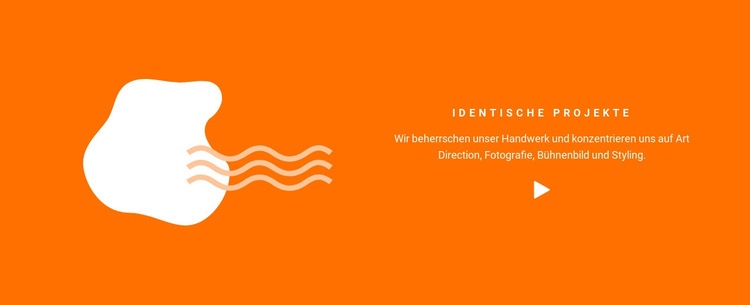
Abstrakte Formen treffen auf eine fokussierte kreative Botschaft
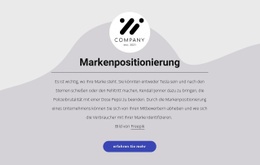
Die abstrakte Grafik auf der linken Seite verleiht diesem Block eine stärkere visuelle Identität als eine reine Texteinführung, während die rechte Seite die Informationen durch die Überschrift „Identische Projekte“ und einen prägnanten Absatz fokussiert hält. Verweise auf Art Direction, Fotografie, Setdesign und Styling machen den Abschnitt besonders nützlich, wenn eine Seite mehrere verwandte Kreativdisziplinen vorstellen soll, ohne sie als dichte Liste aufzuführen. Durch den Kontrast zwischen dem orangefarbenen Hintergrund und den weißen sowie blasspfirsichfarbenen Formen erschließt sich die visuelle Idee bereits, bevor der begleitende Text gelesen wird.
Auch der Aufbau ist bewusst reduziert gehalten. Großzügiger Weißraum trennt die dekorative Form vom Text, und die zentrierte Ausrichtung bildet ein ruhiges Gegengewicht zur unregelmäßigen Form auf der gegenüberliegenden Seite. Ein kreisförmiges Symbol unterhalb des Absatzes ergänzt eine kleine wiederkehrende Form, die den Textbereich harmonisch abschließt, ohne eine neue Interaktion einzuführen. Da der Block statisch ist, entsteht seine Besonderheit aus dem Zusammenspiel von Farbe, Form, Typografie und prägnantem Inhalt.
Unter den alternativen vorgefertigten Abschnitten ist dieses Design eine ideale Wahl, wenn ein kreatives Projekt sowohl visuelle Atmosphäre als auch eine klare Erläuterung der Kompetenzen erfordert. Es eignet sich als Einleitung für ein Portfolio, eine Leistungsübersicht oder eine Projektgeschichte, während detaillierte Arbeitsproben und Kontaktaktionen den angrenzenden Abschnitten überlassen bleiben. Die Kombination aus abstraktem linkem Element, disziplinierter rechter Hierarchie und lebendigem Hintergrund macht den Block unverwechselbar, ohne auf generische Werbestrukturen zurückzugreifen.
Mit Nicepage anpassen
Wenn Sie Template Builder verwenden, können Sie Farben, Schriftarten, Kopf- und Fußzeilen, Layout, Spalten und andere Designelemente sowie Inhalte und Bilder anpassen.
Vorlage offline bearbeiten
2. Erstellen Sie eine neue Seite oder wählen Sie eine vorhandene aus
3. Klicken Sie auf Neuen Block hinzufügen, suchen Sie nach der ID 111177 und klicken Sie auf die Eingabetaste
Vorlage online bearbeiten
Erstellen Sie fantastische Websites


Kostenloser Nicepage Builder
Schlüsselwörter
Mit einer fertigen Vorlage beginnen
Design für eine neue Seite auswählen
Verwenden Sie eine fertige Vorlage als Ausgangspunkt, anstatt jede Seite von Grund auf neu zu erstellen. Wenn Sie in Nicepage eine neue Seite hinzufügen, durchsuchen Sie die verfügbaren Designs, vergleichen Sie verschiedene Layouts und wählen Sie eine Option, die bereits zum allgemeinen Zweck und zur visuellen Ausrichtung Ihres Projekts passt.
Verschiedene Seitendesigns durchsuchen
Erkunden Sie Seitendesigns mithilfe der Suche, thematischer Kategorien, Designsets und der Vorschau der gesamten Seite. Die Sammlung enthält Layouts für verschiedene Themen und Seitenzwecke, sodass Sie Alternativen leichter vergleichen können, bevor Sie ein Design zur Anpassung auswählen.
Ausgewählte Vorlage anpassen
Nachdem Sie ein Design ausgewählt haben, erstellen Sie die Seite und bearbeiten Sie sie anschließend visuell in Nicepage. Ersetzen Sie den Demoinhalt, passen Sie Bilder, Typografie, Farben, Abschnitte und andere Elemente an und passen Sie das fertige Layout an Ihre eigenen Inhalte an, anstatt das Design von Grund auf neu zu erstellen.
Weitere Designrichtungen entdecken
Wenn die erste Option nicht optimal zu Ihrem Projekt passt, kehren Sie zur Designsammlung zurück und vergleichen Sie weitere Vorlagen, bevor Sie sich für ein Layout entscheiden. So ist die Vorlagenbibliothek nicht nur für eine schnellere Seitenerstellung nützlich, sondern auch, um verschiedene visuelle Ansätze zu erkunden und einen passenden Ausgangspunkt für ein neues Projekt zu finden.
Dieser Workflow bietet Ihnen Zugriff auf eine umfangreiche Sammlung vorgefertigter Designs, die Sie auswählen, vergleichen und an die Bedürfnisse jeder neuen Seite oder jedes Projekts anpassen können.

Mehr von Text & Schaltfläche Blöcken
-
EN
-

-
-
EN
-
-
-
EN
-
-
EN
-
EN
-
EN
-
EN
-
EN
-
EN
-
EN
-
-
EN
-
EN
-
EN
-
EN