Testo e forme Modello


Le forme astratte incontrano un messaggio creativo mirato
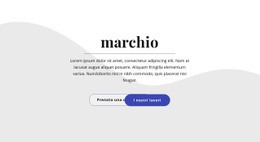
La grafica astratta a sinistra dona a questo blocco un'identità visiva più marcata rispetto a una semplice introduzione testuale, mentre la parte destra mantiene il focus sulle informazioni chiave grazie al titolo «Progetti identici» e a un paragrafo conciso. I richiami a direzione artistica, fotografia, scenografia e styling rendono la sezione ideale quando una pagina deve presentare diverse discipline creative correlate senza ridursi a un elenco fitto. Il contrasto tra il fondo arancione e le sagome bianche e pesca tenue rende immediatamente percepibile l'idea visiva prima ancora della lettura del testo.
Anche la composizione è deliberatamente misurata. L'ampio spazio negativo separa la sagoma decorativa dal testo, mentre l'allineamento centrato crea un contrappeso armonioso rispetto alla forma asimmetrica sul lato opposto. Un'icona circolare sotto il paragrafo introduce una piccola forma ripetuta che rifinisce l'area di testo senza aggiungere nuove interazioni. Trattandosi di un blocco statico, la sua peculiarità scaturisce dal dialogo tra colore, forma, tipografia e sintesi dei contenuti.
Tra le varie sezioni predefinite disponibili, questo layout rappresenta una scelta ideale quando un progetto creativo necessita sia di atmosfera visiva che di una chiara presentazione delle competenze. Può introdurre un portfolio, una panoramica di servizi creativi o la storia di un progetto, demandando i singoli lavori di dettaglio e le azioni di contatto alle sezioni adiacenti. La combinazione tra pannello astratto a sinistra, gerarchia rigorosa a destra e sfondo vivace rende il blocco distintivo senza ricorrere a schemi promozionali convenzionali.
Personalizza con Nicepage
Quando utilizzi Generatore di modelli sarai in grado di regolare colori, caratteri, intestazione e fooer, layout, colonne e altri elementi di design, nonché contenuti e immagini.
Modifica modello offline
2. Creare una nuova pagina o selezionare esistente
3. Fai clic su Aggiungi nuovo blocco, cerca l'ID 111177 e fai clic su Invio
Modifica modello online
Crea fantastici siti web


Nicepage Builder gratuito
Parole chiave
Inizia con un modello predefinito
Scegli un design per una nuova pagina
Utilizza un modello predefinito come punto di partenza anziché creare ogni pagina da zero. Quando aggiungi una nuova pagina in Nicepage, sfoglia i design disponibili, confronta i diversi layout e scegli un'opzione che si adatti allo scopo generale e alla direzione visiva del tuo progetto.
Esplora diversi design di pagina
Esplora i Design di pagina utilizzando la funzione di ricerca, le categorie tematiche, i set di design e le anteprime a pagina intera. La collezione include layout per diversi argomenti e scopi, semplificando il confronto tra le alternative prima di selezionare un design da personalizzare.
Personalizza il modello selezionato
Dopo aver scelto un design, crea la pagina e continua a modificarla visivamente in Nicepage. Sostituisci il contenuto demo, regola immagini, tipografia, colori, sezioni e altri elementi e adatta il layout predefinito ai tuoi contenuti anziché ricostruire il design da zero.
Esplora altre direzioni di design
Se la prima opzione non si adatta perfettamente al tuo progetto, torna alla raccolta di modelli e confronta altri template prima di scegliere un layout definitivo. In questo modo, la libreria di template si rivela utile non solo per creare pagine più velocemente, ma anche per esplorare diversi approcci visivi e trovare un punto di partenza adatto per un nuovo progetto.
Questo flusso di lavoro ti dà accesso a un'ampia collezione di design predefiniti che possono essere selezionati, confrontati e personalizzati in base alle esigenze di ogni nuova pagina o progetto.

Altro da Testo e pulsante Blocchi
-
EN
-

-
-
-
EN
-
EN
-
EN
-
EN
-
EN
-
-
EN
-
EN
-
EN
-
-
-
-
-
EN
-
EN
-