Texto com dois botões Modelo


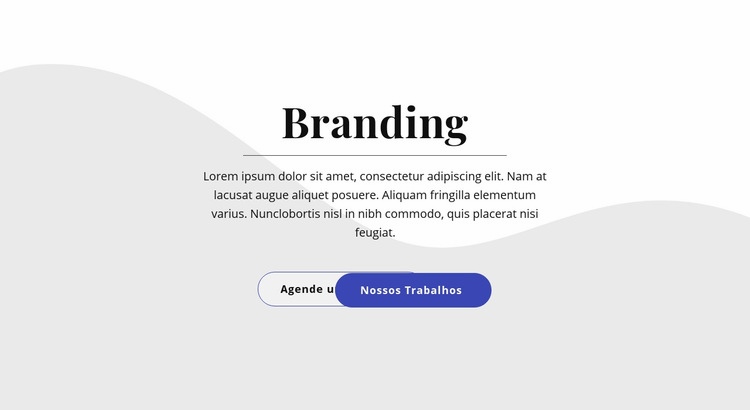
Uma introdução centralizada de branding com duas ações claras
O design reúne escolhas concretas que o diferenciam de uma seção convencional composta apenas por texto. Um título centralizado de «Branding» estabelece o assunto, uma linha divisória fina marca o intervalo antes do parágrafo de apoio e o amplo espaço em branco garante que a mensagem compacta permaneça perfeitamente legível. Abaixo desse texto, os dois botões arredondados formam um contraste direto: «Agendar chamada» aposta em um contorno neutro, enquanto «Nossos trabalhos» adota um azul sólido.
Essa combinação faz do bloco uma excelente escolha quando a página precisa de uma breve introdução de marca com mais direcionamento do que um parágrafo isolado. As duas ações atendem a intenções distintas dos visitantes sem demandar uma grade de cartões extensa ou várias colunas de conteúdo. Quem estiver pronto para conversar segue o primeiro caminho; quem busca conferir projetos opta pelo segundo. Assim, a área de conteúdo permanece compacta sem abrir mão de oferecer alternativas objetivas.
As formas abstratas de ondas em cinza-claro proporcionam presença visual por trás do grupo centralizado, mas sua aplicação sutil garante que o título e os botões ditem a hierarquia da página. Isso é particularmente vantajoso quando a página ao redor requer uma seção distinta sem se tornar visualmente sobrecarregada. Como bloco pré-construído, seu valor está na relação precisa entre tema, explicação, divisor, elemento de fundo, espaço em branco e a dupla de ações – longe de afirmações genéricas sobre uma página ou site completo.
Personalize com Nicepage
Ao usar o Construtor de Modelos, você poderá ajustar cores, fontes, cabeçalho e base, layout, colunas e outros elementos de design, bem como conteúdo e imagens.
Editar modelo offline
2. Crie uma nova página ou selecione existente
3. Clique em Adicionar novo bloco, pesquise a id 726103 e clique em entrar
Editar modelo online
Crie sites incríveis


Construtor Nicepage grátis
Palavras-chave
Comece com um Modelo Pronto
Escolha um Design para uma Nova Página
Use um modelo pronto como ponto de partida em vez de criar cada página do zero. Ao adicionar uma nova página no Nicepage, navegue pelos designs disponíveis, compare diferentes layouts e escolha uma opção que já se encaixe no propósito geral e na direção visual do seu projeto.
Navegue por Diferentes Designs de Página
Explore os Designs de Página usando a busca, categorias temáticas, Conjuntos de Design e pré-visualizações de página inteira. A coleção inclui layouts para diferentes assuntos e finalidades de página, facilitando a comparação de alternativas antes de selecionar um design para personalizar.
Personalize o Modelo Selecionado
Após escolher um design, crie a página e continue editando-a visualmente no Nicepage. Substitua o conteúdo de demonstração, ajuste imagens, tipografia, cores, seções e outros elementos e adapte o layout pronto ao seu próprio conteúdo em vez de reconstruir o design do zero.
Explore Mais Opções de Design
Se a primeira opção não se adequar ao seu projeto, volte à coleção de designs e compare outros modelos antes de escolher um layout. Isso torna a biblioteca de modelos útil não apenas para agilizar a criação de páginas, mas também para explorar diferentes abordagens visuais e encontrar um ponto de partida adequado para um novo projeto.
Esse fluxo de trabalho dá acesso a uma ampla coleção de designs prontos que podem ser selecionados, comparados e personalizados de acordo com as necessidades de cada nova página ou projeto.

Mais de Texto e botão Blocks
-
EN

-
EN
-
EN
-
EN
-
-
EN
-
-
EN