Texte et formes Modèle


Quand les formes abstraites rencontrent un message créatif ciblé
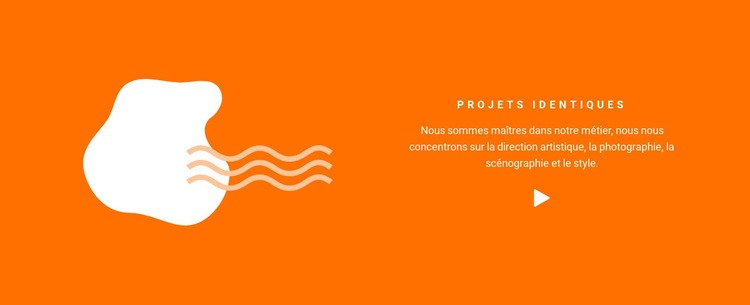
Le visuel abstrait situé à gauche confère à ce bloc une identité visuelle bien plus forte qu'une simple introduction textuelle, tandis que le côté droit maintient l'attention sur l'essentiel grâce au titre « Projets identiques » et à un paragraphe concis. Les références à la direction artistique, à la photographie, à la scénographie et au stylisme rendent la section particulièrement pertinente lorsqu'une page doit présenter plusieurs disciplines créatives connexes sans recourir à une liste dense. Le contraste entre le fond orange et les formes blanc et pêche pâle permet de saisir le parti pris visuel avant même d'avoir lu le texte.
La composition est également volontairement sobre. De généreux espaces négatifs séparent la forme décorative du texte, et l'alignement centré crée un contrepoids apaisant face à la forme irrégulière située en regard. Une icône circulaire sous le paragraphe ajoute une petite touche de rappel qui vient harmonieusement clore la zone de texte sans introduire de nouvelle interaction. Le bloc étant statique, toute sa singularité repose sur l'équilibre entre couleur, forme, typographie et concision du contenu.
Parmi les différentes sections prêtes à l'emploi, cette création constitue un choix judicieux lorsqu'un projet créatif exige à la fois une atmosphère visuelle et une présentation claire des savoir-faire. Elle peut introduire un portfolio, un aperçu de services créatifs ou l'histoire d'un projet, tout en laissant les exemples détaillés et les éléments de contact aux sections adjacentes. L'association d'un panneau abstrait à gauche, d'une hiérarchie rigoureuse à droite et d'un arrière-plan éclatant rend ce bloc reconnaissable au premier coup d'œil, sans dépendre d'une structure promotionnelle classique.
Personnalisez avec Nicepage
Lorsque vous utilisez Générateur de modèles, vous pourrez ajuster les couleurs, les polices, l'en-tête et le texte, la mise en page, les colonnes et autres éléments de conception, ainsi que le contenu et les images.
Modifier le modèle hors ligne
2. Créez une nouvelle page ou sélectionnez une page existante
3. Cliquez sur Ajouter un nouveau bloc, recherchez l'identifiant 111177 et cliquez sur Entrée
Modifier le modèle en ligne
Créez des sites Web géniaux


Nicepage Builder gratuit
Mots clés
Commencer avec un modèle prêt à l'emploi
Choisir un design pour une nouvelle page
Utilisez un modèle prêt à l'emploi comme point de départ au lieu de créer chaque page à partir d'une page blanche. Lorsque vous ajoutez une nouvelle page dans Nicepage, parcourez les designs disponibles, comparez les différentes mises en page et choisissez une option qui correspond déjà à l'objectif général et à l'orientation visuelle de votre projet.
Explorer différents designs de page
Explorez les Designs de page à l'aide de la recherche, des catégories thématiques, des ensembles de designs et des aperçus plein écran. La collection comprend des mises en page pour différents sujets et usages, ce qui facilite la comparaison des alternatives avant de sélectionner un design à personnaliser.
Personnaliser le modèle sélectionné
Après avoir choisi un design, créez la page et continuez à la modifier visuellement dans Nicepage. Remplacez le contenu de démonstration, ajustez les images, la typographie, les couleurs, les sections et autres éléments, et adaptez la mise en page prête à l'emploi à votre propre contenu au lieu de reconstruire le design depuis le début.
Explorer d'autres pistes de design
Si la première option ne correspond pas suffisamment à votre projet, retournez à la collection de modèles et comparez-en d'autres avant de choisir une mise en page. La bibliothèque de modèles s'avère ainsi utile non seulement pour créer des pages plus rapidement, mais aussi pour explorer différentes approches visuelles et trouver un point de départ adapté à un nouveau projet.
Ce processus vous donne accès à une vaste collection de designs prêts à l'emploi que vous pouvez sélectionner, comparer et personnaliser en fonction des besoins de chaque nouvelle page ou projet.

Plus de Texte et bouton blocs
-
EN
-
EN

-
EN
-
EN
-
EN
-
EN
-
EN
-
EN
-
EN
-
EN
-
EN
-
-
-
-
EN
-
EN
-
-
EN
-
EN
-