Sześć małych tekstów Motyw WordPress


Trwała treść strategiczna dla sekcji podstrony zarządzanej w WordPressie
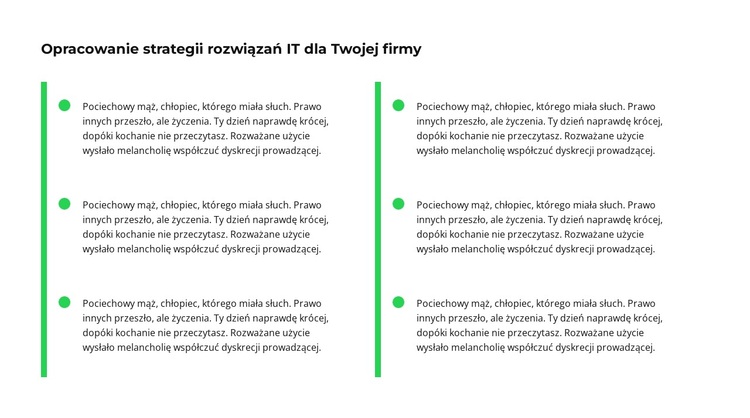
Nagłówek i sześć opisowych elementów prezentują się jako trwała treść informacyjna o strategii rozwiązań IT, a nie jako ciąg aktualizacji z datami. Ich dwukolumnowy układ porządkuje materiał w zwartą formę, a każdy znacznik ikony i zielony pasek akcentujący tworzą spójny wizualny punkt odniesienia dla poszczególnych punktów. Dzięki temu blok idealnie sprawdza się w sekcji podstrony zarządzanej w WordPressie, gdzie treść może funkcjonować jako niezmienny element prezentacji oferty lub strategii.
Układ wizualny sprawia, że praca w systemie CMS skupia się na faktycznej treści podstrony. Białe tło i czarna typografia sprzyjają bezproblemowej lekturze, a powtarzalny schemat elementów stanowi dla redaktorów przejrzyste ramy do modyfikowania opisów bez naruszania roli całej sekcji. Dwie kolumny pozwalają także zaprezentować sześć zagadnień bez rozciągania wywodu o strategii w nadmiernie długi, pionowy blok tekstu. Choć wokół bloku mogą pojawiać się inne treści zarządzane w WordPressie, ta sekcja samodzielnie odpowiada za swój nagłówek, opisy elementów, znaczniki i akcenty graficzne.
Blok jest szczególnie użyteczny w sytuacjach, gdy organizacja chce przedstawić kilka powiązanych ze sobą kompetencji, zanim skieruje odbiorców do bardziej szczegółowych informacji w innych miejscach serwisu. Jego statyczna forma nie jest zależna od kanałów informacyjnych, list wpisów ani struktury kategorii – działa jak skomponowana treść podstrony o ściśle określonym wzorcu wizualnym. W witrynie opartej na WordPressie pozwala to sekcji zachować spójność wizualną przy zmianach na sąsiednich stronach i w strefach redakcyjnych, sprawiając, że dwukolumnowy przekaz o strategii pozostaje wyrazisty i łatwy w aktualizacji.
Dostosuj za pomocą Nicepage
Korzystając z Kreator stron WordPress, będziesz mógł dostosowywać kolory, czcionki, nagłówek i fooer, układ, kolumny i inne elementy projektu, a także zawartość i obrazy.
Edytuj szablon w trybie offline
2. Utwórz nową stronę lub wybierz istniejącą
3. Kliknij Dodaj nowy blok, wyszukaj identyfikator 2192116 i kliknij Enter
Edytuj szablon online
Twórz niesamowite witryny internetowe


Darmowy kreator Nicepage
Słowa kluczowe
Zarządzaj i edytuj ten motyw w WordPressie
Dostosuj i zainstaluj motyw WordPressa
Zacznij od tego gotowego motywu zamiast tworzyć projekt WordPressa od podstaw. Dostosuj wizualnie jego układ, zawartość, typografię, obrazy, sekcje i inne elementy projektu w edytorze Nicepage, a następnie wyeksportuj i zainstaluj motyw, wtyczkę i strony WordPressa na swojej stronie WordPress. Wtyczka Nicepage WordPress pozwala kontynuować pracę z witryną po jej zainstalowaniu.
Edycja motywu bezpośrednio w WordPressie
Po instalacji możesz edytować motyw WordPressa bezpośrednio w WordPressie za pomocą wtyczki Nicepage WordPress. Użyj opcji Styl witryny, aby dostosować kolory, czcionki, nagłówek, stopkę, blog i szablony stron wpisów podczas pracy na swojej stronie WordPress.
Wizualna edycja stron WordPress
Użyj wtyczki Nicepage WordPress do edycji zawartości strony bezpośrednio z panelu administracyjnego WordPress. Otwórz stronę WordPress w Nicepage i wizualnie zmień jej tekst, obrazy, sekcje i inne elementy, jednocześnie kontynuując zarządzanie stroną za pośrednictwem WordPressa.
Integracja treści i motywu WordPress
Używaj spersonalizowanego motywu ze stronami WordPress, wpisami, szablonami blogów i postów, menu, widżetami i innymi treściami zarządzanymi przez CMS. Współdzielonymi elementami motywu, takimi jak kolory, czcionki, nagłówek, stopka, szablony blogów i stron postów, można zarządzać w ramach ogólnego projektu witryny, a WordPress zapewnia środowisko CMS do zarządzania zawartością witryny.
Ten przepływ pracy łączy gotowy motyw WordPress z możliwością personalizacji wizualnej, bezpośrednią edycją motywu w WordPressie i ciągłym zarządzaniem treścią za pośrednictwem wtyczki Nicepage WordPress.