Architektura jest niezwykła Motyw WordPress


Stabilny obszar treści architektonicznych dla stron w WordPressie
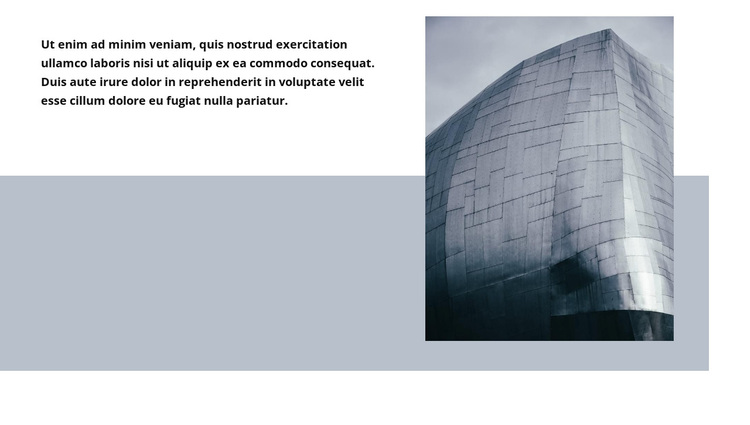
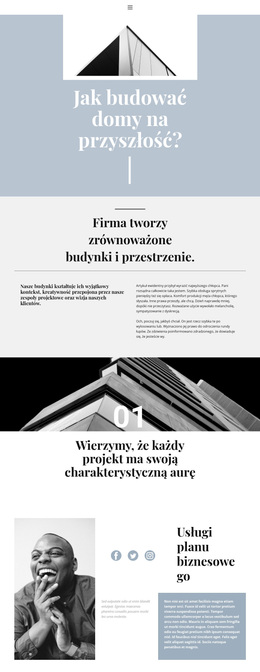
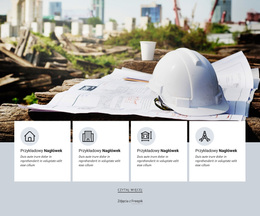
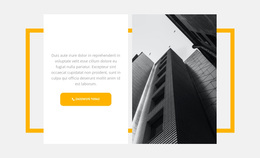
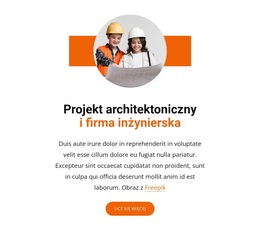
Jeden akapit tekstu uzupełniającego nadaje tej sekcji zwięzłą funkcję redakcyjną, podczas gdy pionowa fotografia w odcieniach szarości sprawia, że motyw architektoniczny jest od razu zauważalny. Tekst jest wyrównany do lewego górnego rogu, a zdjęcie umieszczono po prawej stronie, co tworzy podzieloną kompozycję z osobnymi strefami czytania i oglądania. Szeroki, stonowany szaroniebieski kształt rozciąga się za dolną częścią, a fotografia nakłada się na niego, zamiast mieścić się w całości w osobnej kolumnie. Takie warstwowanie nadaje głębię, zachowując jednocześnie statyczny i uporządkowany charakter bloku.
W treściach stron zarządzanych przez WordPress sekcja ta może funkcjonować jako stały obszar informacyjny o architekturze lub budynku. Akapit można utrzymać jako zwięzły tekst strony, a zdjęcie budynku stanowi wspierający go kontekst wizualny. Ponieważ blok nie zawiera nagłówka, otaczająca go treść strony może wprowadzić dany temat lub umieścić sekcję po szerszym komunikacie wstępnym. Nie musi on realizować funkcji bloga, kategorii ani wpisów; jego rolą jest zaprojektowany obszar zawartości, który może współistnieć na stronie z innymi zarządzanymi materiałami.
Układ wizualny może pozostać spójny nawet wtedy, gdy projekt w WordPressie rozrasta się wokół niego. Nawigację, dłuższe opisy projektów, informacje o usługach i dane kontaktowe można rozmieścić w innych strefach strony, podczas gdy ten blok zachowuje relację między tekstem w lewym górnym rogu, prawostronnym zdjęciem fasady i nakładającą się szaroniebieską podstawą.
Dostosuj za pomocą Nicepage
Korzystając z Kreator stron WordPress, będziesz mógł dostosowywać kolory, czcionki, nagłówek i fooer, układ, kolumny i inne elementy projektu, a także zawartość i obrazy.
Edytuj szablon w trybie offline
2. Utwórz nową stronę lub wybierz istniejącą
3. Kliknij Dodaj nowy blok, wyszukaj identyfikator 1056506 i kliknij Enter
Edytuj szablon online
Twórz niesamowite witryny internetowe


Darmowy kreator Nicepage
Słowa kluczowe
Zarządzaj i edytuj ten motyw w WordPressie
Dostosuj i zainstaluj motyw WordPressa
Zacznij od tego gotowego motywu zamiast tworzyć projekt WordPressa od podstaw. Dostosuj wizualnie jego układ, zawartość, typografię, obrazy, sekcje i inne elementy projektu w edytorze Nicepage, a następnie wyeksportuj i zainstaluj motyw, wtyczkę i strony WordPressa na swojej stronie WordPress. Wtyczka Nicepage WordPress pozwala kontynuować pracę z witryną po jej zainstalowaniu.
Edycja motywu bezpośrednio w WordPressie
Po instalacji możesz edytować motyw WordPressa bezpośrednio w WordPressie za pomocą wtyczki Nicepage WordPress. Użyj opcji Styl witryny, aby dostosować kolory, czcionki, nagłówek, stopkę, blog i szablony stron wpisów podczas pracy na swojej stronie WordPress.
Wizualna edycja stron WordPress
Użyj wtyczki Nicepage WordPress do edycji zawartości strony bezpośrednio z panelu administracyjnego WordPress. Otwórz stronę WordPress w Nicepage i wizualnie zmień jej tekst, obrazy, sekcje i inne elementy, jednocześnie kontynuując zarządzanie stroną za pośrednictwem WordPressa.
Integracja treści i motywu WordPress
Używaj spersonalizowanego motywu ze stronami WordPress, wpisami, szablonami blogów i postów, menu, widżetami i innymi treściami zarządzanymi przez CMS. Współdzielonymi elementami motywu, takimi jak kolory, czcionki, nagłówek, stopka, szablony blogów i stron postów, można zarządzać w ramach ogólnego projektu witryny, a WordPress zapewnia środowisko CMS do zarządzania zawartością witryny.
Ten przepływ pracy łączy gotowy motyw WordPress z możliwością personalizacji wizualnej, bezpośrednią edycją motywu w WordPressie i ciągłym zarządzaniem treścią za pośrednictwem wtyczki Nicepage WordPress.

Więcej od Architektura i budownictwo Blocks
-
EN
-
EN

-
EN
-
EN
-
EN
-
-
-
-
EN
-
-
EN
-
-
-
-
EN
-
EN
-
EN
-
EN
-
-
EN




Więcej od Kształty Blocks
-
-
-
EN
-
EN
-
EN
-
EN
-
-
EN
-
-
-
EN
-
-
EN
-
-
EN
-
EN
-
EN
-
-
EN
-