Kamienie milowe firmy Szablon


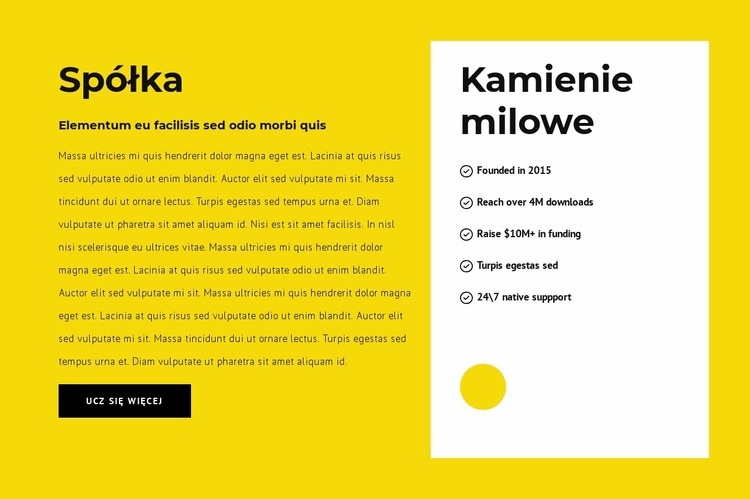
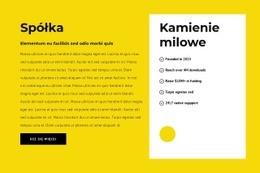
Żółty układ dzielony ze zogniskowanym panelem kamieni milowych
Jaskrawożółte tło natychmiast odróżnia ten projekt od tradycyjnej, czysto tekstowej sekcji „o nas”, zachowując jednocześnie pełne skupienie na jednym jasnym celu informacyjnym. Po lewej stronie nagłówek „Firma” wprowadza w temat, po czym następuje podtytuł, akapit opisowy oraz przycisk „Dowiedz się więcej”. Po prawej stronie biały panel „Kamienie milowe” zmienia rytm lektury, przechodząc od tekstu wprowadzającego do pionowo uporządkowanej listy pięciu pozycji. Kontrast ten nadaje blokowi zarówno kontekst narracyjny, jak i zwięzłą strukturę informacji.
Projekt stanowi doskonały wybór, gdy na stronie należy przedstawić historię firmy bez rozpraszania treści na wiele niepowiązanych ze sobą kart. Biały panel tworzy spójną przestrzeń na kamienie milowe, a czarna typografia i czarny przycisk dbają o mocną więź wizualną z żółtym otoczeniem. Niewielki okrągły żółty akcent w dolnej części panelu subtelnie nawiązuje do motywu graficznego, nie odciągając uwagi od listy. Jako gotowy blok układ ten stanowi wyrazistą alternatywę dla standardowych sekcji „o nas”: jedna strona prezentuje firmę i jej kolejny krok, a druga zapewnia historii marki przejrzyście wyznaczone miejsce.
Dostosuj za pomocą Nicepage
Korzystając z Konstruktor szablonów, będziesz mógł dostosowywać kolory, czcionki, nagłówek i fooer, układ, kolumny i inne elementy projektu, a także zawartość i obrazy.
Edytuj szablon w trybie offline
2. Utwórz nową stronę lub wybierz istniejącą
3. Kliknij Dodaj nowy blok, wyszukaj identyfikator 566880 i kliknij Enter
Edytuj szablon online
Twórz niesamowite witryny internetowe


Darmowy kreator Nicepage
Słowa kluczowe
Zacznij od gotowego szablonu
Wybierz projekt nowej strony
Użyj gotowego szablonu jako punktu wyjścia, zamiast tworzyć każdą stronę od zera. Dodając nową stronę w Nicepage, przejrzyj dostępne projekty, porównaj różne układy i wybierz opcję, która pasuje do ogólnego celu i wizualnego kierunku Twojego projektu.
Przeglądaj różne projekty stron
Przeglądaj Projekty stron za pomocą wyszukiwania, kategorii tematycznych, zestawów projektów i podglądów pełnostronicowych. Kolekcja zawiera układy dla różnych tematów i przeznaczeń stron, co ułatwia porównywanie alternatyw przed wyborem projektu do dostosowania.
Dostosuj wybrany szablon
Po wybraniu projektu utwórz stronę i kontynuuj jej edycję wizualną w Nicepage. Zastąp zawartość demonstracyjną, dostosuj obrazy, typografię, kolory, sekcje i inne elementy oraz dostosuj gotowy układ do własnych treści, zamiast tworzyć projekt od nowa.
Poznaj więcej wskazówek projektowych
Jeśli pierwsza opcja nie jest wystarczająco dopasowana do Twojego projektu, wróć do kolekcji projektów i porównaj inne szablony przed podjęciem decyzji o układzie. Dzięki temu biblioteka szablonów jest przydatna nie tylko do szybszego tworzenia stron, ale także do odkrywania różnych podejść wizualnych i znalezienia odpowiedniego punktu wyjścia dla nowego projektu.
Ten obieg pracy zapewnia dostęp do szerokiej kolekcji gotowych projektów, które można wybierać, porównywać i dostosowywać do potrzeb każdej nowej strony lub projektu.

Zestaw projektowy (16)
-

-
-
EN
-
EN
-
-
EN
-
EN
-
EN
-
EN
-
EN
-
EN
-
EN




Więcej od O nas Blocks
-

-
-
EN
-
-
EN
-
EN
-
EN
-
EN
-
EN
-
EN
-
-
-
EN
-
EN
-
-
-
-
EN
-
EN
-
EN