Вехи компании Шаблон


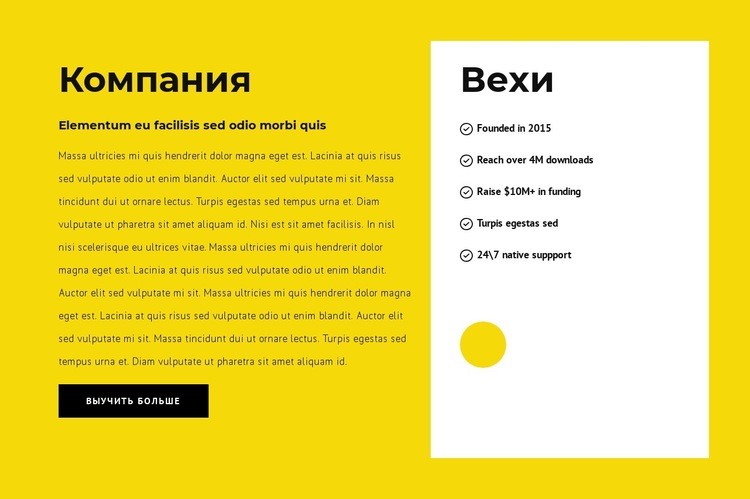
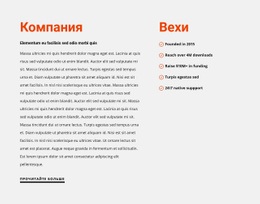
Желтый разделенный макет с выделенной панелью ключевых этапов
Ярко-желтое поле мгновенно отличает этот дизайн от классического текстового раздела «О нас», при этом макет сохраняет фокус на конкретной контентной задаче. Слева заголовок «О компании» вводит в контекст, за ним следуют поясняющий подзаголовок, описательный абзац и кнопка «Узнать больше». Справа белая панель «Ключевые этапы» меняет ритм восприятия, переходя от вводного текста к упорядоченному вертикальному списку из пяти пунктов. Такой контраст придает блоку и повествовательную глубину, и компактную структуру подачи информации.
Дизайн отлично подходит для случаев, когда на странице нужно представить историю компании, не разбивая сведения по отдельным несвязанным карточкам. Белая панель служит четко очерченной зоной для ключевых дат, а черная типографика и черная кнопка сохраняют визуальную связь с желтым окружением. Небольшой круглый желтый акцент в нижней части панели вторит общей геометрии, не отвлекая от списка. В качестве готового блока данная композиция служит удачной альтернативой шаблонным страницам «О нас»: одна сторона представляет саму организацию и ее следующий шаг, а вторая выделяет ее истории четко обозначенное место.
Настроить с помощью Nicepage
При использовании Конструктор шаблонов вы сможете настраивать цвета, шрифты, верхний и нижний колонтитулы, макет, столбцы и другие элементы дизайна, а также контент и изображения.
Редактировать шаблон в автономном режиме
2. Создайте новую страницу или выберите существующую.
3. Нажмите "Добавить новый блок", найдите идентификатор 566880 и нажмите "Ввод".
Редактировать шаблон онлайн
Создавайте потрясающие сайты


Бесплатный конструктор Nicepage Builder
Ключевые слова
Начните с готового шаблона
Выберите дизайн для новой страницы
Используйте готовый шаблон в качестве отправной точки, вместо того чтобы создавать каждую страницу с нуля. При добавлении новой страницы в Nicepage просмотрите доступные дизайны, сравните различные макеты и выберите вариант, который уже соответствует общему назначению и визуальному направлению вашего проекта.
Просмотрите различные дизайны страниц
Изучите Дизайны страниц, используя поиск, тематические категории, наборы дизайнов и предварительный просмотр страниц. Коллекция включает макеты для различных тем и целей страниц, что упрощает сравнение альтернатив перед выбором дизайна для настройки.
Настройте выбранный шаблон
После выбора дизайна создайте страницу и продолжите ее визуальное редактирование в Nicepage. Замените демонстрационный контент, настройте изображения, типографику, цвета, разделы и другие элементы, а также адаптируйте готовый макет к своему собственному контенту, вместо того чтобы перестраивать дизайн с нуля.
Изучите другие варианты дизайна
Если первый вариант не совсем подходит для вашего проекта, вернитесь к коллекции дизайнов и сравните другие шаблоны, прежде чем выбрать макет. Это делает библиотеку шаблонов полезной не только для более быстрого создания страниц, но и для изучения различных визуальных подходов и поиска подходящей отправной точки для нового проекта.
Этот рабочий процесс предоставляет вам доступ к широкой коллекции готовых дизайнов, которые можно выбирать, сравнивать и настраивать в соответствии с потребностями каждой новой страницы или проекта.