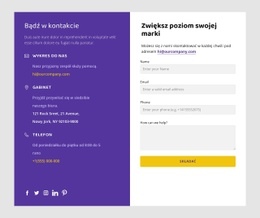
Zarezerwuj Szablon


Wyśrodkowany projekt formularza z praktycznym układem pól
Blok łączy bezpośredni nagłówek „Zrób rezerwację” z sześcioma funkcjonalnymi polami, eliminując potrzebę rozpraszania danych w wielu odrębnych miejscach. Imię i nazwisko oraz e-mail pozwalają zebrać dane kontaktowe, pole wyboru określa wybraną opcję, data i telefon usprawniają ustalenia, a pole wiadomości umożliwia dopisanie dodatkowych informacji. Pola daty i telefonu umieszczono w jednym wierszu, co subtelnie przełamuje pionowy rytm formularza. Czarny przycisk „Wyślij” tworzy wyrazisty punkt końcowy.
Takie połączenie sprawia, że projekt świetnie sprawdzi się na stronach potrzebujących zwartej sekcji rezerwacji z kompletem pól i bez zbędnych elementów rozpraszających. Wyśrodkowana treść skupia uwagę na formularzu, a białe tło ułatwia dopasowanie sekcji do sąsiadujących elementów witryny. Ciemne podkreślenie nagłówka stanowi prosty akcent wizualny, nie obciążając formularza zbędnymi ozdobnikami. Domyślne opcje, takie jak „Pozycja 1”, „Pozycja 2” i „Pozycja 3”, stanowią jedynie tekst przykładowy i można je dowolnie zmienić. Projekty bloków w Nicepage oferują także inne koncepcje układu, jednak ta opcja idealnie odpowiada potrzebie pojedynczego formularza rezerwacji z wyeksponowanym przyciskiem „Wyślij”.
Dostosuj za pomocą Nicepage
Korzystając z Konstruktor szablonów, będziesz mógł dostosowywać kolory, czcionki, nagłówek i fooer, układ, kolumny i inne elementy projektu, a także zawartość i obrazy.
Edytuj szablon w trybie offline
2. Utwórz nową stronę lub wybierz istniejącą
3. Kliknij Dodaj nowy blok, wyszukaj identyfikator 266834 i kliknij Enter
Edytuj szablon online
Twórz niesamowite witryny internetowe


Darmowy kreator Nicepage
Słowa kluczowe
Zacznij od gotowego szablonu
Wybierz projekt nowej strony
Użyj gotowego szablonu jako punktu wyjścia, zamiast tworzyć każdą stronę od zera. Dodając nową stronę w Nicepage, przejrzyj dostępne projekty, porównaj różne układy i wybierz opcję, która pasuje do ogólnego celu i wizualnego kierunku Twojego projektu.
Przeglądaj różne projekty stron
Przeglądaj Projekty stron za pomocą wyszukiwania, kategorii tematycznych, zestawów projektów i podglądów pełnostronicowych. Kolekcja zawiera układy dla różnych tematów i przeznaczeń stron, co ułatwia porównywanie alternatyw przed wyborem projektu do dostosowania.
Dostosuj wybrany szablon
Po wybraniu projektu utwórz stronę i kontynuuj jej edycję wizualną w Nicepage. Zastąp zawartość demonstracyjną, dostosuj obrazy, typografię, kolory, sekcje i inne elementy oraz dostosuj gotowy układ do własnych treści, zamiast tworzyć projekt od nowa.
Poznaj więcej wskazówek projektowych
Jeśli pierwsza opcja nie jest wystarczająco dopasowana do Twojego projektu, wróć do kolekcji projektów i porównaj inne szablony przed podjęciem decyzji o układzie. Dzięki temu biblioteka szablonów jest przydatna nie tylko do szybszego tworzenia stron, ale także do odkrywania różnych podejść wizualnych i znalezienia odpowiedniego punktu wyjścia dla nowego projektu.
Ten obieg pracy zapewnia dostęp do szerokiej kolekcji gotowych projektów, które można wybierać, porównywać i dostosowywać do potrzeb każdej nowej strony lub projektu.

Więcej od Formularz kontaktowy Blocks
-

-
EN
-
-
EN
-
-
-
EN
-