Czy mogę się z tobą skontaktować? Szablon


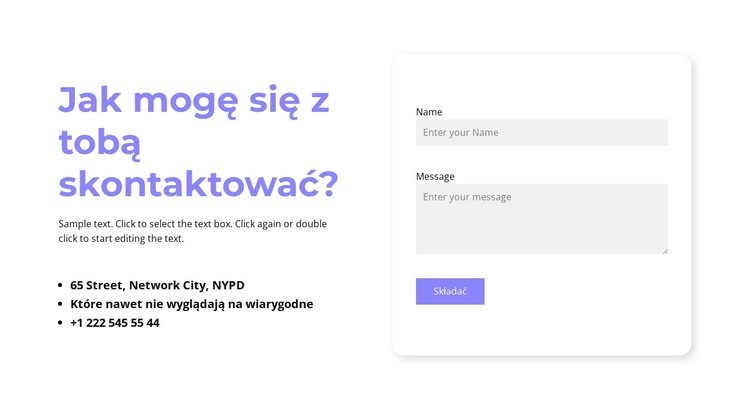
Dzielony układ sekcji kontaktowej: równowaga między informacją a działaniem
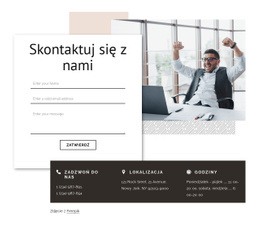
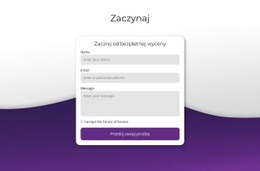
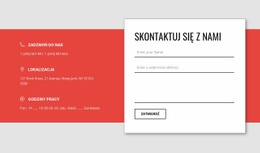
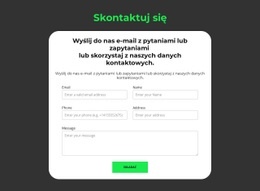
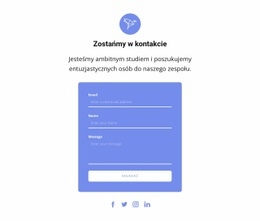
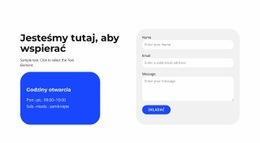
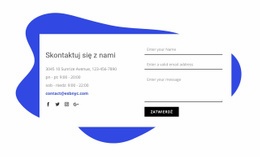
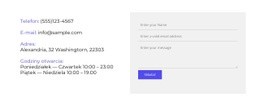
Najważniejszym powodem wyboru tej sekcji jest sposób, w jaki zestawia kontekst kontaktu i zbieranie wiadomości obok siebie, nie przeciążając żadnego z tych elementów. Lewa kolumna wykorzystuje nagłówek „Jak mogę się z Wami skontaktować?”, tekst pomocniczy i trzy punkty wypunktowania do stworzenia warstwy informacyjnej. Prawa kolumna zapewnia warstwie odpowiedzi własną, zaokrągloną kartę z polami Imię i Wiadomość umieszczonymi nad pojedynczym działaniem Wyślij.
Taki podział zapewnia silniejszą obecność wizualną niż prosty formularz jednokolumnowy, a zarazem zachowuje zwięzłą strukturę treści. Białe tło pozostawia wolną przestrzeń wokół obu kolumn, a subtelny cień karty formularza wyznacza wyraźną granicę obszaru działania. Fiolet pojawia się zarówno w nagłówku, jak i na przycisku, tworząc powtarzający się akcent łączący obie kolumny. Jasnoszare wypełnienie pól dodatkowo odróżnia edytowalne elementy interfejsu od tekstu objaśniającego i listy kontaktów.
To rozwiązanie idealnie pasuje do projektu, w którym sekcja kontaktowa ma jednocześnie przekazywać podstawowe dane i zachęcać do przesłania zapytania w formie wiadomości. Trzy punkty wprowadzają przydatny kontekst, nie konkurując z formularzem, a dwupolowa struktura dba o to, by oczekiwana odpowiedź pozostała zwięzła. Wystarczy zastąpić przykładowe dane kontaktowe informacjami o projekcie, a następnie wykorzystać ten blok jako przemyślany element kompozycji na stronie, zamiast oczekiwać, że jedna sekcja zrealizuje wszystkie funkcje witryny.
Dostosuj za pomocą Nicepage
Korzystając z Konstruktor szablonów, będziesz mógł dostosowywać kolory, czcionki, nagłówek i fooer, układ, kolumny i inne elementy projektu, a także zawartość i obrazy.
Edytuj szablon w trybie offline
2. Utwórz nową stronę lub wybierz istniejącą
3. Kliknij Dodaj nowy blok, wyszukaj identyfikator 1556833 i kliknij Enter
Edytuj szablon online
Twórz niesamowite witryny internetowe


Darmowy kreator Nicepage
Słowa kluczowe
Zacznij od gotowego szablonu
Wybierz projekt nowej strony
Użyj gotowego szablonu jako punktu wyjścia, zamiast tworzyć każdą stronę od zera. Dodając nową stronę w Nicepage, przejrzyj dostępne projekty, porównaj różne układy i wybierz opcję, która pasuje do ogólnego celu i wizualnego kierunku Twojego projektu.
Przeglądaj różne projekty stron
Przeglądaj Projekty stron za pomocą wyszukiwania, kategorii tematycznych, zestawów projektów i podglądów pełnostronicowych. Kolekcja zawiera układy dla różnych tematów i przeznaczeń stron, co ułatwia porównywanie alternatyw przed wyborem projektu do dostosowania.
Dostosuj wybrany szablon
Po wybraniu projektu utwórz stronę i kontynuuj jej edycję wizualną w Nicepage. Zastąp zawartość demonstracyjną, dostosuj obrazy, typografię, kolory, sekcje i inne elementy oraz dostosuj gotowy układ do własnych treści, zamiast tworzyć projekt od nowa.
Poznaj więcej wskazówek projektowych
Jeśli pierwsza opcja nie jest wystarczająco dopasowana do Twojego projektu, wróć do kolekcji projektów i porównaj inne szablony przed podjęciem decyzji o układzie. Dzięki temu biblioteka szablonów jest przydatna nie tylko do szybszego tworzenia stron, ale także do odkrywania różnych podejść wizualnych i znalezienia odpowiedniego punktu wyjścia dla nowego projektu.
Ten obieg pracy zapewnia dostęp do szerokiej kolekcji gotowych projektów, które można wybierać, porównywać i dostosowywać do potrzeb każdej nowej strony lub projektu.

Więcej od Formularz kontaktowy Blocks
-
EN
-
EN

-
EN
-
EN
-
-
-
EN
-
EN
-
-
EN
-
EN
-
EN
-
-
EN
-
EN
-
-
-
EN
-
EN
-
EN