Mijlpalen WordPress-thema


Bedrijfsverhaal en mijlpalen vormen een stabiele pagina-inhoud
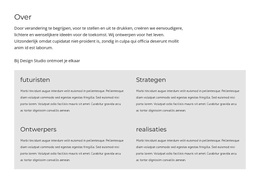
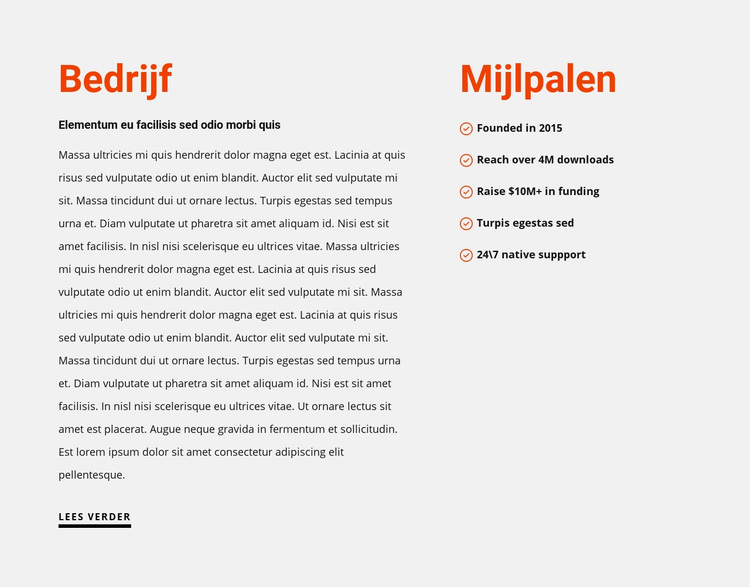
De linkerkolom fungeert als duurzame bedrijfsinformatie: de kop „Bedrijf“ leidt een subkop en een uitgebreide beschrijvende alinea in, gevolgd door een link „Lees meer“ voor verwante content. De rechterkolom voegt een gestructureerd mijlpalenoverzicht toe met vijf verticaal gestapelde items en ronde markeringen. Op een via WordPress beheerde pagina kan deze combinatie een stabiele over-ons- of dienstensectie blijven, terwijl andere CMS-beheerde inhoud eromheen verder groeit.
De twee contentmodellen sluiten aan bij verschillende beheerbehoeften. Het verhalende gedeelte biedt ruimte voor een algemeen overzicht van de organisatie, terwijl de afzonderlijke mijlpalen naar wens kunnen worden aangepast naarmate het project vordert of de geschiedenis zich uitbreidt. De lichtgrijze achtergrond verbindt beide groepen visueel, en de oranjerode koppen zorgen voor een duidelijk onderscheid tussen bedrijfstoelichting en mijlpalenoverzicht. Zwarte hoofdtekst en een ruime opzet bewaren de leesbaarheid zodra de voorbeeldtekst wordt vervangen door eigen inhoud van het project.
Deze benadering beschouwt WordPress puur als de omringende publicatieomgeving, niet als een bewering dat het blok op zichzelf een compleet thema vormt of specifieke berichten, categorieën, widgets of blogstructuren bevat. Het blok levert één herbruikbare paginasectie met een gedefinieerd visueel patroon en een secundaire „Lees meer“-knopactie. Het bredere WordPress-project bepaalt waar deze sectie verschijnt en hoe gerelateerde informatie wordt beheerd.
Personaliseer met Nicepage
Wanneer u WordPress Website Builder gebruikt, kunt u kleuren, lettertypen, koptekst en tekst, lay-out, kolommen en andere ontwerpelementen, evenals inhoud en afbeeldingen aanpassen.
Bewerk sjabloon offline
2. Maak een nieuwe pagina of selecteer een bestaande
3. Klik op Nieuw blok toevoegen, zoek naar id 545687 en klik op Enter
Sjabloon online bewerken
Maak geweldige websites


Gratis Nicepage Builder
Sleutelwoorden
Dit thema beheren en bewerken in WordPress
Het WordPress-thema aanpassen en installeren
Begin met dit kant-en-klare thema in plaats van het WordPress-ontwerp helemaal zelf te maken. Pas de lay-out, inhoud, typografie, afbeeldingen, secties en andere ontwerpelementen visueel aan in de Nicepage-editor en exporteer en installeer het WordPress-thema, de plugin en de pagina's op je WordPress-site. Met de Nicepage WordPress-plugin kun je na de installatie gewoon verder werken met je site.
Het thema rechtstreeks bewerken in WordPress
Na de installatie kun je het WordPress-thema rechtstreeks in WordPress bewerken met de Nicepage WordPress-plugin. Gebruik Site Style om de kleuren, lettertypen, header, footer, blog en berichtpaginasjablonen aan te passen terwijl je in je WordPress-website werkt.
WordPress-pagina's visueel bewerken
Gebruik de Nicepage WordPress-plugin om pagina-inhoud rechtstreeks vanuit het WordPress-beheergebied te bewerken. Open een WordPress-pagina met Nicepage en wijzig visueel de tekst, afbeeldingen, secties en andere pagina-elementen, terwijl u de pagina blijft beheren via WordPress.
WordPress-inhoud en thema-integratie
Gebruik het aangepaste thema met WordPress-pagina's, berichten, blog- en berichtsjablonen, menu's, widgets en andere CMS-beheerde inhoud. Gedeelde thema-elementen zoals kleuren, lettertypen, header, footer, blog- en berichtpaginasjablonen kunnen worden beheerd als onderdeel van het algehele siteontwerp, terwijl WordPress de CMS-omgeving biedt voor het beheren van site-inhoud.
Deze workflow combineert een kant-en-klaar WordPress-thema met visuele aanpassing, directe themabewerking in WordPress en voortdurend inhoudsbeheer via de Nicepage WordPress-plugin.

Meer van Over ons Blocks
-
EN
-

-
EN
-
EN
-
EN
-
EN
-
EN
-
EN
-
EN
-
-
-
EN
-
-
EN
-
EN
-
EN
-
EN
-
EN
-
EN
-
EN