Accademia di moda Modello


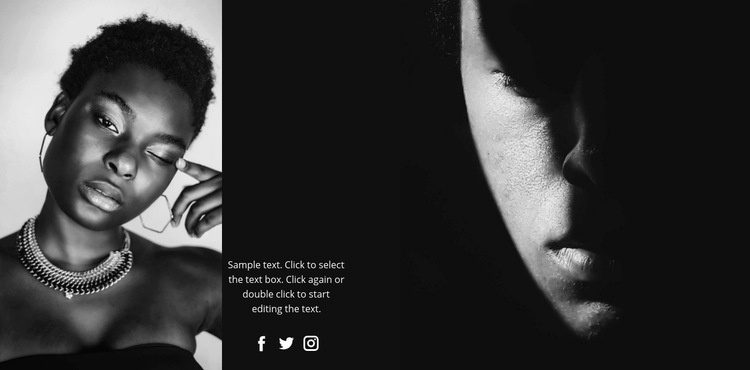
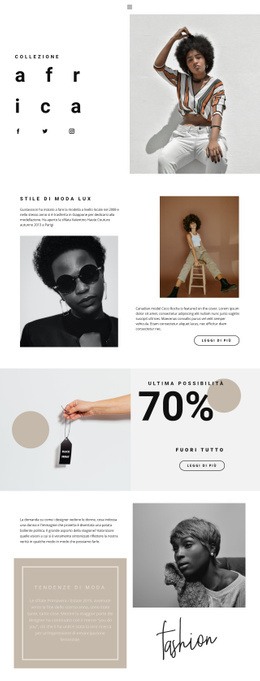
I ritratti asimmetrici donano a questa sezione una direzione visiva ben definita
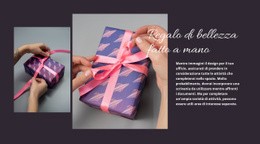
Il motivo principale per scegliere il layout di questo blocco è il suo insolito equilibrio tra due ritratti e un'area di contenuto centrale scura. Anziché presentare una griglia uniforme di schede o un'unica immagine hero, impiega uno stretto ritratto in bianco e nero a sinistra e un ritratto in ombra più ampio a destra. Il testo descrittivo si inserisce nell'area scura, consentendo agli scatti fotografici di incorniciare il messaggio su entrambi i lati.
Questa disposizione offre a una pagina dedicata alla bellezza o alla moda una sezione identitaria compatta con una presenza visiva ben superiore a un semplice pannello testuale. Lo sfondo nero e il testo bianco creano una base essenziale ad alto contrasto, mentre i tre link social introducono un punto di contatto pratico senza alterare la composizione. Facebook, Twitter e Instagram sono raccolti nella parte inferiore centrale, così che la sezione possa trasmettere sia atmosfera sia presenza sui social in un unico elemento focalizzato.
Questo design è ideale quando la pagina richiede una sezione imperniata su ritratti, dal tocco editoriale e con una chiara pausa visiva. Non intende soddisfare qualsiasi esigenza di contenuto: non ci sono titoli predefiniti, moduli, gallerie interattive né complesse gerarchie informative. Il suo carattere distintivo deriva dall'interazione tra proporzioni delle immagini, ombre, spazio negativo e un raccolto gruppo di collegamenti social, offrendo un'alternativa pronta all'uso precisa anziché un banale template generico per la moda.
Personalizza con Nicepage
Quando utilizzi Generatore di modelli sarai in grado di regolare colori, caratteri, intestazione e fooer, layout, colonne e altri elementi di design, nonché contenuti e immagini.
Modifica modello offline
2. Creare una nuova pagina o selezionare esistente
3. Fai clic su Aggiungi nuovo blocco, cerca l'ID 136023 e fai clic su Invio
Modifica modello online
Crea fantastici siti web


Nicepage Builder gratuito
Parole chiave
Inizia con un modello predefinito
Scegli un design per una nuova pagina
Utilizza un modello predefinito come punto di partenza anziché creare ogni pagina da zero. Quando aggiungi una nuova pagina in Nicepage, sfoglia i design disponibili, confronta i diversi layout e scegli un'opzione che si adatti allo scopo generale e alla direzione visiva del tuo progetto.
Esplora diversi design di pagina
Esplora i Design di pagina utilizzando la funzione di ricerca, le categorie tematiche, i set di design e le anteprime a pagina intera. La collezione include layout per diversi argomenti e scopi, semplificando il confronto tra le alternative prima di selezionare un design da personalizzare.
Personalizza il modello selezionato
Dopo aver scelto un design, crea la pagina e continua a modificarla visivamente in Nicepage. Sostituisci il contenuto demo, regola immagini, tipografia, colori, sezioni e altri elementi e adatta il layout predefinito ai tuoi contenuti anziché ricostruire il design da zero.
Esplora altre direzioni di design
Se la prima opzione non si adatta perfettamente al tuo progetto, torna alla raccolta di modelli e confronta altri template prima di scegliere un layout definitivo. In questo modo, la libreria di template si rivela utile non solo per creare pagine più velocemente, ma anche per esplorare diversi approcci visivi e trovare un punto di partenza adatto per un nuovo progetto.
Questo flusso di lavoro ti dà accesso a un'ampia collezione di design predefiniti che possono essere selezionati, confrontati e personalizzati in base alle esigenze di ogni nuova pagina o progetto.



Altro da Moda e bellezza Blocchi
-
EN
-
EN

-
EN
-
EN
-
-
-
EN
-
EN
-
EN
-
EN
-
EN
-
-
EN
-
-
EN
-
EN
-
EN
-
EN
-
-




Altro da terzi Blocchi
-
EN
-
EN
-
-
-
EN
-
-
EN
-
EN
-
-
EN
-
EN
-
-
-
EN
-
EN
-
EN
-
EN
-
EN
-
EN
-
EN