Come creare uno schizzo Modello


Un messaggio incisivo abbinato a un compatto contrappunto visivo
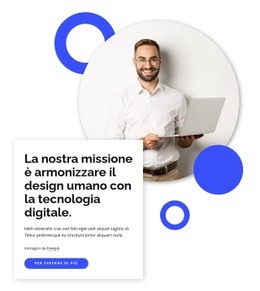
Il motivo principale per adottare questo blocco è l'attento contrasto tra una rilevante dichiarazione tipografica e una compatta colonna di supporto. Il titolo impilato “costruiamo il digitale.” occupa il lato sinistro, conferendo alla sezione un immediato peso visivo. Sulla destra, un ritratto circolare posizionato sopra un paragrafo crea un gruppo visivo più raccolto che bilancia le proporzioni del titolo senza entrare in competizione. Ciò rende il layout ideale quando un tema digitale richiede una sezione iniziale espressiva ma al contempo rapida da scansionare con lo sguardo.
I dettagli grafici rafforzano questa scelta d'impostazione. La tipografia viola si riflette nella sfumatura del ritratto, creando un legame naturale tra le due colonne invece di una semplice vicinanza. Il fondo neutro e luminoso lascia respirare i caratteri sovradimensionati, mentre sagome astratte sfumate, motivi lineari curvilinei e piccoli accenti tondeggianti aggiungono uno strato grafico attorno ai contenuti. La generosa spaziatura evita che la composizione risulti densa, specialmente in virtù della struttura verticale del titolo. Essendo un blocco statico, la sua forza risiede nell'armonia cromatica, nella geometria dell'immagine e nel bilanciamento asimmetrico anziché in effetti interattivi. Rispetto ad altre varianti di layout, questa soluzione è ottima per presentazioni che necessitano di un'apertura memorabile, di un elemento visivo umano e di un testo d'appoggio sintetico in un'unica struttura riutilizzabile.
Personalizza con Nicepage
Quando utilizzi Generatore di modelli sarai in grado di regolare colori, caratteri, intestazione e fooer, layout, colonne e altri elementi di design, nonché contenuti e immagini.
Modifica modello offline
2. Creare una nuova pagina o selezionare esistente
3. Fai clic su Aggiungi nuovo blocco, cerca l'ID 777254 e fai clic su Invio
Modifica modello online
Crea fantastici siti web


Nicepage Builder gratuito
Parole chiave
Inizia con un modello predefinito
Scegli un design per una nuova pagina
Utilizza un modello predefinito come punto di partenza anziché creare ogni pagina da zero. Quando aggiungi una nuova pagina in Nicepage, sfoglia i design disponibili, confronta i diversi layout e scegli un'opzione che si adatti allo scopo generale e alla direzione visiva del tuo progetto.
Esplora diversi design di pagina
Esplora i Design di pagina utilizzando la funzione di ricerca, le categorie tematiche, i set di design e le anteprime a pagina intera. La collezione include layout per diversi argomenti e scopi, semplificando il confronto tra le alternative prima di selezionare un design da personalizzare.
Personalizza il modello selezionato
Dopo aver scelto un design, crea la pagina e continua a modificarla visivamente in Nicepage. Sostituisci il contenuto demo, regola immagini, tipografia, colori, sezioni e altri elementi e adatta il layout predefinito ai tuoi contenuti anziché ricostruire il design da zero.
Esplora altre direzioni di design
Se la prima opzione non si adatta perfettamente al tuo progetto, torna alla raccolta di modelli e confronta altri template prima di scegliere un layout definitivo. In questo modo, la libreria di template si rivela utile non solo per creare pagine più velocemente, ma anche per esplorare diversi approcci visivi e trovare un punto di partenza adatto per un nuovo progetto.
Questo flusso di lavoro ti dà accesso a un'ampia collezione di design predefiniti che possono essere selezionati, confrontati e personalizzati in base alle esigenze di ogni nuova pagina o progetto.