Testo con due pulsanti Modello


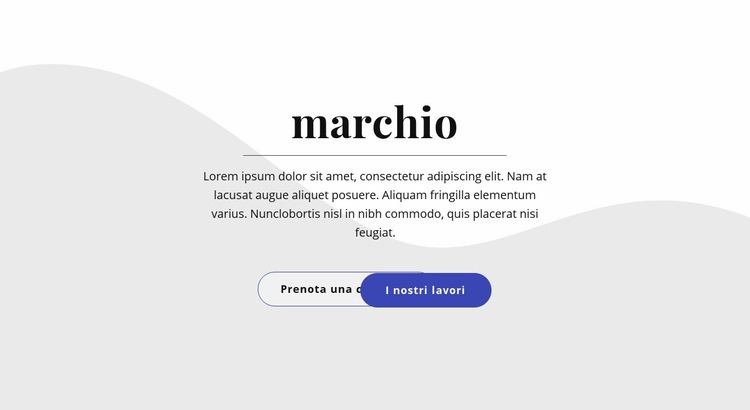
Un'introduzione al branding centrata con due azioni chiare
Il design riunisce diverse scelte concrete che lo distinguono da una semplice sezione di solo testo. Un titolo centrato «Branding» definisce il tema, un sottile divisore crea uno stacco prima del paragrafo esplicativo, e gli spazi vuoti generosi lasciano respirare il messaggio compatto preservandone la leggibilità. Sotto il testo, i due pulsanti arrotondati offrono un contrasto diretto: «Prenota una chiamata» adotta un profilo neutro, mentre «I nostri lavori» punta su un blu pieno.
Questa combinazione rende il blocco una scelta ideale quando una pagina necessita di una breve introduzione al brand che offra più direzione rispetto a un paragrafo isolato. Le due azioni rispondono a intenti diversi da parte dell'utente, senza richiedere una complessa griglia di schede o colonne multiple. Chi desidera avviare una conversazione può seguire il primo percorso, mentre chi cerca esempi concreti può scegliere il secondo. In questo modo l'area dei contenuti rimane compatta, offrendo comunque una scelta mirata.
Le forme ondulate astratte in grigio chiaro donano profondità visiva dietro al gruppo centrale, ma la loro resa discreta lascia che siano il titolo e i pulsanti a guidare la gerarchia visiva. Ciò risulta particolarmente utile quando la pagina circostante richiede una sezione d'impatto ma non visivamente appesantita. Come blocco pronto all'uso, il suo valore risiede nella relazione specifica tra argomento, spiegazione, divisore, motivo di sfondo, spazio vuoto e coppia di azioni, piuttosto che in generiche promesse sull'intera pagina o sul sito.
Personalizza con Nicepage
Quando utilizzi Generatore di modelli sarai in grado di regolare colori, caratteri, intestazione e fooer, layout, colonne e altri elementi di design, nonché contenuti e immagini.
Modifica modello offline
2. Creare una nuova pagina o selezionare esistente
3. Fai clic su Aggiungi nuovo blocco, cerca l'ID 726103 e fai clic su Invio
Modifica modello online
Crea fantastici siti web


Nicepage Builder gratuito
Parole chiave
Inizia con un modello predefinito
Scegli un design per una nuova pagina
Utilizza un modello predefinito come punto di partenza anziché creare ogni pagina da zero. Quando aggiungi una nuova pagina in Nicepage, sfoglia i design disponibili, confronta i diversi layout e scegli un'opzione che si adatti allo scopo generale e alla direzione visiva del tuo progetto.
Esplora diversi design di pagina
Esplora i Design di pagina utilizzando la funzione di ricerca, le categorie tematiche, i set di design e le anteprime a pagina intera. La collezione include layout per diversi argomenti e scopi, semplificando il confronto tra le alternative prima di selezionare un design da personalizzare.
Personalizza il modello selezionato
Dopo aver scelto un design, crea la pagina e continua a modificarla visivamente in Nicepage. Sostituisci il contenuto demo, regola immagini, tipografia, colori, sezioni e altri elementi e adatta il layout predefinito ai tuoi contenuti anziché ricostruire il design da zero.
Esplora altre direzioni di design
Se la prima opzione non si adatta perfettamente al tuo progetto, torna alla raccolta di modelli e confronta altri template prima di scegliere un layout definitivo. In questo modo, la libreria di template si rivela utile non solo per creare pagine più velocemente, ma anche per esplorare diversi approcci visivi e trovare un punto di partenza adatto per un nuovo progetto.
Questo flusso di lavoro ti dà accesso a un'ampia collezione di design predefiniti che possono essere selezionati, confrontati e personalizzati in base alle esigenze di ogni nuova pagina o progetto.

Altro da Testo e pulsante Blocchi
-
EN
-
EN

-
-
EN
-
EN
-
EN
-
-
EN
-
EN
-
EN
-
EN
-
EN
-
-
EN
-
EN
-
EN
-
-
EN
-
-
EN