Laboratorio privato di patologia clinica Modello


Un'alternativa incentrata sulla persona alla classica introduzione di solo testo
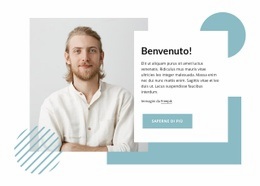
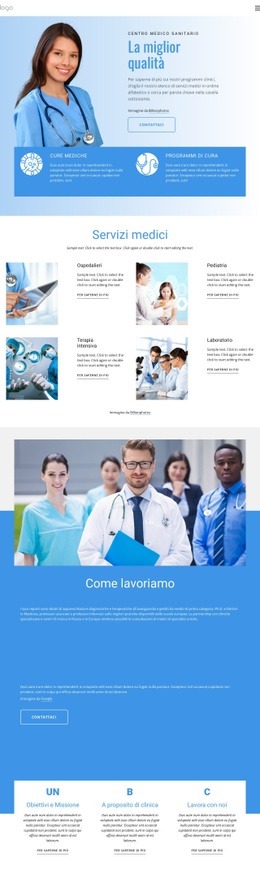
La scelta stilistica distintiva di questo blocco è l'accostamento tra l'ampio ritratto di un operatore sanitario e una colonna esplicativa compatta. Anziché distribuire il titolo «Centro medico» e il testo su un'area uniforme, il layout riserva all'immagine una collocazione evidente a sinistra e dispone il pulsante arrotondato «Scopri di più» sotto il testo di supporto a destra. La figura verticale azzurra aggiunge un secondo livello dietro al ritratto, mentre il divisore blu definisce un raccordo visivo puntuale tra le due metà.
Questa composizione si rivela ideale per i progetti sanitari che richiedono un'introduzione capace di trasmettere un senso di vicinanza umana offrendo al contempo informazioni calibrate. L'area di contenuto bianca e la spaziatura ariosa impediscono al paragrafo di risultare appesantito, mentre il deciso titolo blu offre un chiaro punto di partenza per i visitatori. Il design evita inoltre la monotonia di una griglia a schede multiple: un solo ritratto concentra l'attenzione visiva, mentre un unico paragrafo e un'unica azione mantengono mirato il messaggio. Come modulo preimpostato, valorizza una sezione introduttiva per centri medici grazie al contrasto visivo-testuale, alle forme sovrapposte e a un punto di interazione diretto con «Scopri di più», senza vincolare la struttura del resto della pagina.
Personalizza con Nicepage
Quando utilizzi Generatore di modelli sarai in grado di regolare colori, caratteri, intestazione e fooer, layout, colonne e altri elementi di design, nonché contenuti e immagini.
Modifica modello offline
2. Creare una nuova pagina o selezionare esistente
3. Fai clic su Aggiungi nuovo blocco, cerca l'ID 62698 e fai clic su Invio
Modifica modello online
Crea fantastici siti web


Nicepage Builder gratuito
Parole chiave
Inizia con un modello predefinito
Scegli un design per una nuova pagina
Utilizza un modello predefinito come punto di partenza anziché creare ogni pagina da zero. Quando aggiungi una nuova pagina in Nicepage, sfoglia i design disponibili, confronta i diversi layout e scegli un'opzione che si adatti allo scopo generale e alla direzione visiva del tuo progetto.
Esplora diversi design di pagina
Esplora i Design di pagina utilizzando la funzione di ricerca, le categorie tematiche, i set di design e le anteprime a pagina intera. La collezione include layout per diversi argomenti e scopi, semplificando il confronto tra le alternative prima di selezionare un design da personalizzare.
Personalizza il modello selezionato
Dopo aver scelto un design, crea la pagina e continua a modificarla visivamente in Nicepage. Sostituisci il contenuto demo, regola immagini, tipografia, colori, sezioni e altri elementi e adatta il layout predefinito ai tuoi contenuti anziché ricostruire il design da zero.
Esplora altre direzioni di design
Se la prima opzione non si adatta perfettamente al tuo progetto, torna alla raccolta di modelli e confronta altri template prima di scegliere un layout definitivo. In questo modo, la libreria di template si rivela utile non solo per creare pagine più velocemente, ma anche per esplorare diversi approcci visivi e trovare un punto di partenza adatto per un nuovo progetto.
Questo flusso di lavoro ti dà accesso a un'ampia collezione di design predefiniti che possono essere selezionati, confrontati e personalizzati in base alle esigenze di ogni nuova pagina o progetto.





Altro da Medicina e scienza Blocchi
-

-
EN
-
EN
-
EN
-
EN
-
EN
-
-
EN







Altro da forme Blocchi
-
-
EN
-
EN
-
EN
-
EN
-
-
EN
-
EN