Impresa di pulizie Modello


La fotografia divisa dona a questo blocco servizi un'impronta distintiva
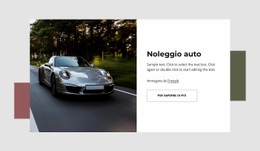
Il motivo principale per scegliere questo layout è il rapporto tra le due fotografie e la sintesi del messaggio sul lato destro. Anziché mostrare i servizi di pulizia come una sequenza uniforme di schede identiche, il blocco assegna il maggior peso visivo alla grande immagine di sinistra e usa l'immagine più piccola in alto a destra per valorizzare titolo e testo. Questa asimmetria crea un'impostazione più editoriale mantenendo immediatamente riconoscibile l'ambito del servizio. L'azione «Contattaci» conclude infine la sequenza di contenuti con un pratico punto di interazione.
Gli accenti rettangolari arancioni rendono la composizione originale senza appesantirla con ulteriori elementi di contenuto. Posizionati dietro entrambe le aree delle immagini, vengono ripresi dal pulsante a tinta unita, creando un motivo armonico di forme e colori lungo tutta la sezione. Il grande titolo graziato contrasta con la descrizione compatta senza grazie, mentre i generosi spazi bianchi impediscono alle immagini sovrapposte e alle forme geometriche di risultare soffocanti. Questa soluzione è perfetta per una pagina che richiede un'introduzione mirata ai servizi di pulizia con presenza visiva, spiegazioni essenziali e un chiaro punto di contatto. L'alternanza delle proporzioni visive, le cornici arancioni, il contrasto tipografico e l'azione diretta la distinguono nettamente dalle composizioni di servizi più standard.
Personalizza con Nicepage
Quando utilizzi Generatore di modelli sarai in grado di regolare colori, caratteri, intestazione e fooer, layout, colonne e altri elementi di design, nonché contenuti e immagini.
Modifica modello offline
2. Creare una nuova pagina o selezionare esistente
3. Fai clic su Aggiungi nuovo blocco, cerca l'ID 157466 e fai clic su Invio
Modifica modello online
Crea fantastici siti web


Nicepage Builder gratuito
Parole chiave
Inizia con un modello predefinito
Scegli un design per una nuova pagina
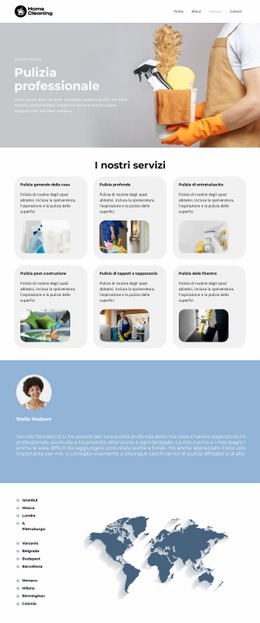
Utilizza un modello predefinito come punto di partenza anziché creare ogni pagina da zero. Quando aggiungi una nuova pagina in Nicepage, sfoglia i design disponibili, confronta i diversi layout e scegli un'opzione che si adatti allo scopo generale e alla direzione visiva del tuo progetto.
Esplora diversi design di pagina
Esplora i Design di pagina utilizzando la funzione di ricerca, le categorie tematiche, i set di design e le anteprime a pagina intera. La collezione include layout per diversi argomenti e scopi, semplificando il confronto tra le alternative prima di selezionare un design da personalizzare.
Personalizza il modello selezionato
Dopo aver scelto un design, crea la pagina e continua a modificarla visivamente in Nicepage. Sostituisci il contenuto demo, regola immagini, tipografia, colori, sezioni e altri elementi e adatta il layout predefinito ai tuoi contenuti anziché ricostruire il design da zero.
Esplora altre direzioni di design
Se la prima opzione non si adatta perfettamente al tuo progetto, torna alla raccolta di modelli e confronta altri template prima di scegliere un layout definitivo. In questo modo, la libreria di template si rivela utile non solo per creare pagine più velocemente, ma anche per esplorare diversi approcci visivi e trovare un punto di partenza adatto per un nuovo progetto.
Questo flusso di lavoro ti dà accesso a un'ampia collezione di design predefiniti che possono essere selezionati, confrontati e personalizzati in base alle esigenze di ogni nuova pagina o progetto.





Altro da Legge degli affari Blocchi
-
-

-
EN
-
-
EN
-
-
-
EN
-
EN
-
EN
-
EN
-
-
EN
-
EN
-
EN
-
-
EN
-
EN
-
-
EN








Altro da forme Blocchi
-

-
EN
-
EN
-
-
EN
-
-
-
-
EN
-
EN
-
-
EN
-
EN
-
-
EN
-
EN
-
-
EN
-
EN
-
EN