Recensioni di dolciumi Modello


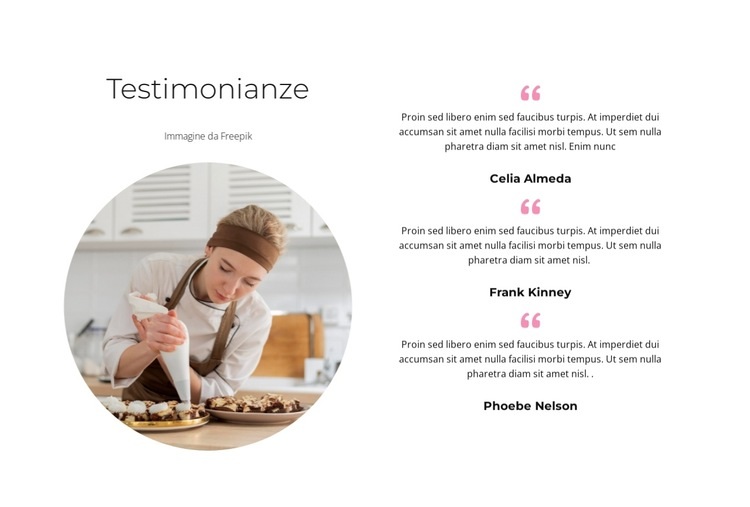
Un'immagine circolare e un gruppo verticale di recensioni distinguono questo design
La scelta progettuale emerge chiaramente nel rapporto tra le sue due aree di contenuto asimmetriche. Anziché distribuire i feedback su una griglia orizzontale di schede, il blocco colloca nella colonna di sinistra una grande fotografia circolare sulla preparazione dei cibi e il titolo «Testimonianze». La colonna di destra riserva la propria altezza a tre testimonianze impilate verticalmente. Ciascuna voce ripetuta include virgolette decorative e l'indicazione del nome della persona, conferendo al gruppo un ritmo armonioso e mantenendo al tempo stesso distinguibili le singole citazioni.
Questa combinazione rende la sezione ideale quando una pagina richiede feedback visibili dei clienti con un richiamo visivo più marcato rispetto a recensioni di solo testo. L'immagine circolare collega il tema delle testimonianze alla preparazione gastronomica, mentre lo sfondo bianco e la tipografia scura mantengono i contenuti equilibrati e leggibili. Gli accenti rosa per le citazioni offrono un tocco di risalto discreto, mentre le schede bianche arrotondate forniscono a ciascuna voce una superficie definita senza aggiungere interazioni superflue. La spaziatura generosa evita che i tre esempi vengano percepiti come un unico paragrafo affollato.
Tra i vari design per testimonianze disponibili, questo blocco si adatta a progetti che desiderano un'unica immagine di rilievo ad accompagnare più recensioni. Può inserirsi all'interno di una presentazione più ampia dedicata al settore gastronomico o della ristorazione, mentre altre sezioni propongono l'offerta, i dettagli o il percorso di contatto. I nomi e le citazioni di esempio indicano la struttura dei contenuti; la versione finale dovrebbe utilizzare le testimonianze approvate per il progetto, anziché trattare i testi dimostrativi come recensioni reali già pubblicate.
Personalizza con Nicepage
Quando utilizzi Generatore di modelli sarai in grado di regolare colori, caratteri, intestazione e fooer, layout, colonne e altri elementi di design, nonché contenuti e immagini.
Modifica modello offline
2. Creare una nuova pagina o selezionare esistente
3. Fai clic su Aggiungi nuovo blocco, cerca l'ID 5229843 e fai clic su Invio
Modifica modello online
Crea fantastici siti web


Nicepage Builder gratuito
Parole chiave
Inizia con un modello predefinito
Scegli un design per una nuova pagina
Utilizza un modello predefinito come punto di partenza anziché creare ogni pagina da zero. Quando aggiungi una nuova pagina in Nicepage, sfoglia i design disponibili, confronta i diversi layout e scegli un'opzione che si adatti allo scopo generale e alla direzione visiva del tuo progetto.
Esplora diversi design di pagina
Esplora i Design di pagina utilizzando la funzione di ricerca, le categorie tematiche, i set di design e le anteprime a pagina intera. La collezione include layout per diversi argomenti e scopi, semplificando il confronto tra le alternative prima di selezionare un design da personalizzare.
Personalizza il modello selezionato
Dopo aver scelto un design, crea la pagina e continua a modificarla visivamente in Nicepage. Sostituisci il contenuto demo, regola immagini, tipografia, colori, sezioni e altri elementi e adatta il layout predefinito ai tuoi contenuti anziché ricostruire il design da zero.
Esplora altre direzioni di design
Se la prima opzione non si adatta perfettamente al tuo progetto, torna alla raccolta di modelli e confronta altri template prima di scegliere un layout definitivo. In questo modo, la libreria di template si rivela utile non solo per creare pagine più velocemente, ma anche per esplorare diversi approcci visivi e trovare un punto di partenza adatto per un nuovo progetto.
Questo flusso di lavoro ti dà accesso a un'ampia collezione di design predefiniti che possono essere selezionati, confrontati e personalizzati in base alle esigenze di ogni nuova pagina o progetto.


Altro da Cibo e ristorante Blocchi
-

-
EN
-
EN
-
-
-
EN
-
-


Altro da Testimonianze Blocchi
-
-
-
-
EN
-
-
EN
-
EN
-