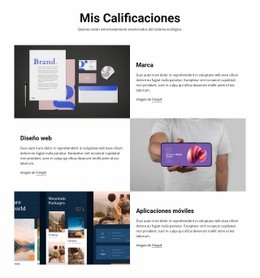
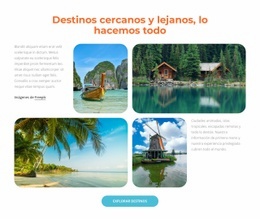
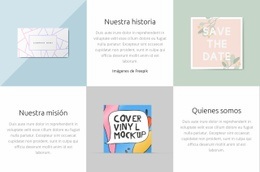
Círculo, triángulo y cuadrado Plantilla


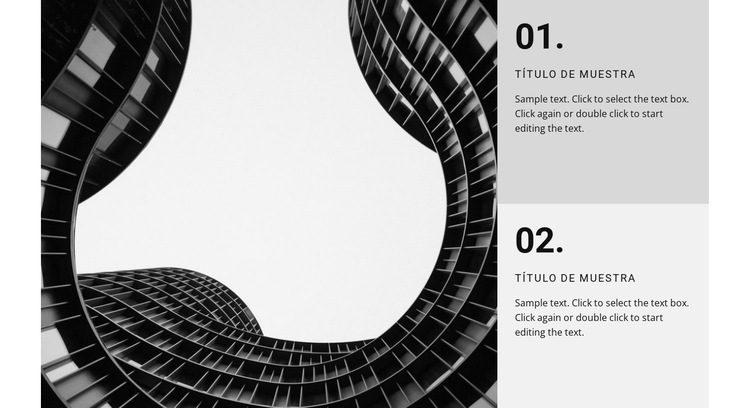
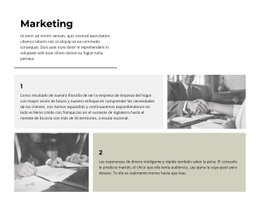
Una gran imagen arquitectónica hace destacar esta sección de dos puntos
El motivo principal para elegir este bloque es la combinación de una imagen arquitectónica de gran tamaño con una columna de información compacta de dos paneles. En lugar de dispersar la atención en varias tarjetas idénticas, el diseño asigna la sección izquierda más amplia a la imagen y utiliza el lado derecho para explicar dos puntos vinculados mediante la secuencia visible 01. y 02. Esto genera un claro contraste entre imagen e información en una sección sumamente focalizada.
Los dos paneles de color gris claro resultan visualmente más discretos que la imagen monocromática, pero su marcada numeración negra facilita una lectura rápida. Su disposición vertical ofrece además un ritmo diferente al de una fila horizontal tradicional o una cuadrícula repetitiva. El titular de ejemplo y el bloque de texto explicativo en cada panel proporcionan una estructura lista para sustituir el contenido provisional por información apropiada sobre arquitectura o edificación.
Este diseño resulta especialmente útil cuando una página requiere una sección con presencia visual pero con solo dos bloques informativos principales. Permite aportar contexto, explicaciones o una breve secuencia sin necesidad de recurrir a formularios, galerías, carruseles u otra interacción. El valor de este bloque radica en la relación entre su imagen dominante, el acabado sobrio de los paneles y la organización secuencial del texto. Estas cualidades lo convierten en una opción de diseño específica frente a otras secciones predefinidas más generales, alejándolo de un simple contenedor de contenido.
Personalizar con Nicepage
Al utilizar Generador de plantillas, podrá ajustar los colores, las fuentes, el encabezado y el pie de página, el diseño, las columnas y otros elementos de diseño, así como el contenido y las imágenes.
Editar plantilla sin conexión
2. Cree una página nueva o seleccione una existente
3. Haga clic en Agregar nuevo bloque, busque la identificación 513140 y haga clic en Intro.
Editar plantilla en línea
Crea sitios web impresionantes


Generador gratuito de Nicepage
Palabras clave
Comienza con una plantilla prediseñada
Elige un diseño para una página nueva
Usa una plantilla prediseñada como punto de partida en lugar de crear cada página desde cero. Al añadir una página nueva en Nicepage, explora los diseños disponibles, compara diferentes diseños y elige una opción que se ajuste al propósito general y la estética de tu proyecto.
Explora diferentes diseños de página
Explora los Diseños de página mediante la búsqueda, las categorías temáticas, los conjuntos de diseño y las vistas previas de página completa. La colección incluye diseños para diferentes temas y propósitos de página, lo que facilita la comparación de alternativas antes de seleccionar un diseño para personalizar.
Personaliza la plantilla seleccionada
Después de elegir un diseño, crea la página y continúa editándola visualmente en Nicepage. Reemplaza el contenido de demostración, ajusta las imágenes, la tipografía, los colores, las secciones y otros elementos, y adapta el diseño prediseñado a tu propio contenido en lugar de reconstruir el diseño desde cero.
Explora más opciones de diseño
Si la primera opción no se ajusta lo suficiente a tu proyecto, regresa a la colección de diseños y compara otras plantillas antes de decidirte por un diseño. Esto hace que la biblioteca de plantillas sea útil no solo para crear páginas más rápidamente, sino también para explorar diferentes enfoques visuales y encontrar un punto de partida adecuado para un nuevo proyecto.
Este flujo de trabajo te da acceso a una amplia colección de diseños prediseñados que puedes seleccionar, comparar y personalizar según las necesidades de cada nueva página o proyecto.


Más de Arquitectura y Edificación bloques
-
EN
-

-
-
EN
-
EN
-
EN
-
EN
-
-
EN
-
-
EN
-
-
EN
-
-
EN
-
EN
-
EN
-
EN
-
EN
-
EN






Más de Red bloques
-
EN

-
-
EN
-
-
EN
-
-
-
EN
-
EN
-
EN
-
EN
-
EN
-
EN
-
EN
-
-
EN
-
-
-
EN
-
EN