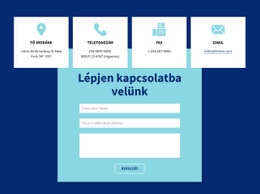
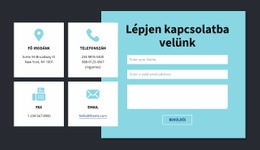
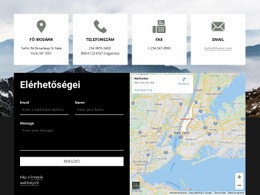
Lépjen kapcsolatba támogatási csapatunkkal Sablon


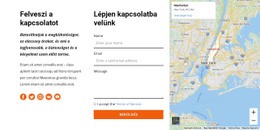
Az osztott kapcsolatfelvételi elrendezés egyensúlyt teremt a kontextus és az elérhetőségek között
A dizájn legnagyobb előnye, ahogyan egybegyűjti a kapcsolatfelvételi információkat anélkül, hogy a szakaszt zsúfolt listává alakítaná. A bal oldali kísérő bekezdés nyugodt teret biztosít a kontextusnak, míg a jobb oldali oszlop közvetlen hangsúlyt ad a „Lépjen kapcsolatba velünk” címsornak a gyakorlati részletek felett. A három közösségi média hivatkozás – a Facebook, a Twitter és az Instagram – könnyen felismerhető csatornacsoportot alkot, a két telefonszám pedig közvetlen kapcsolatfelvételi lehetőségekkel egészíti ki azt. Ez az elrendezés változatosabb megjelenést nyújt egyetlen szövegoszlopnál, miközben minden kommunikációs adatot egyetlen egységes területen tart.
Kész blokként ez az elrendezés különösen akkor ideális, ha egy oldalnak világos kontrasztú és határozott vizuális törést biztosító kapcsolatfelvételi szakaszra van szüksége. Az élénk türkizkék háttér jelenlétet kölcsönöz a blokknak, a fehér címsor, bekezdés, ikonok és telefonszövegek pedig a közös színhasználat révén vizuálisan összekapcsolódnak. A bőséges térközök megakadályozzák a két oszlop közötti versengést, így a látogatók egyetlen gyors áttekintéssel megértik a szakaszt. A statikus megjelenítés szintén letisztultan tartja a dizájnt: az érték a tartalom csoportosításából, az igazításból és a csatornák láthatóságából származik, nem pedig egy interakciós mintából. Akkor érdemes választani, ha a projektnek egy kompakt, közösségi és telefonos utakat is kínáló kapcsolati információra van szüksége, miközben az oldal többi része kezeli az egyéb tartalmi és navigációs igényeket.
Testreszabás a Nicepage segítségével
A (z) Sablonkészítő használatakor módosíthatja a színeket, a betűtípusokat, a fejlécet és a homályosítást, az elrendezést, az oszlopokat és más design elemeket, valamint a tartalmat és a képeket.
Sablon szerkesztése offline
2. Hozzon létre új oldalt, vagy válassza ki a meglévőt
3. Kattintson az Új blokk hozzáadása gombra, keresse meg az azonosítót 90938, majd kattintson az Enter gombra
Sablon szerkesztése online
Félelmetes webhelyek létrehozása


Ingyenes Nicepage Builder
Kulcsszavak
Kezdés egy kész sablonnal
Válasszon egy új oldalhoz való tervet
Használjon egy kész sablont kiindulópontként ahelyett, hogy minden oldalt üres vászonról hozna létre. Amikor új oldalt ad hozzá a Nicepage-ben, böngésszen az elérhető tervek között, hasonlítsa össze a különböző elrendezéseket, és válasszon egy olyan lehetőséget, amely már illeszkedik a projekt általános céljához és vizuális irányához.
Böngésszen a különböző oldaltervek között
Fedezze fel az Oldaltervek oldalt keresés, tematikus kategóriák, tervkészletek és teljes oldalas előnézetek segítségével. A gyűjtemény különböző témákhoz és oldalcélokhoz tartozó elrendezéseket tartalmaz, így könnyebb összehasonlítani az alternatívákat, mielőtt kiválasztaná a testreszabandó tervet.
A kiválasztott sablon testreszabása
Miután kiválasztott egy tervet, hozza létre az oldalt, és folytassa a vizuális szerkesztést a Nicepage-ben. Cserélje le a demó tartalmat, állítsa be a képeket, a tipográfiát, a színeket, a szakaszokat és egyéb elemeket, és igazítsa a kész elrendezést a saját tartalmához ahelyett, hogy az elejétől újra kellene építenie a tervet.
További tervezési irányok felfedezése
Ha az első lehetőség nem felel meg eléggé a projektednek, térj vissza a tervgyűjteményhez, és hasonlíts össze más sablonokat, mielőtt véglegesítenél egy elrendezést. Ezáltal a sablonkönyvtár nemcsak a gyorsabb oldalkészítéshez hasznos, hanem a különböző vizuális megközelítések felfedezéséhez és egy új projekt megfelelő kiindulópontjának megtalálásához is.
Ez a munkafolyamat hozzáférést biztosít a kész tervek széles gyűjteményéhez, amelyeket kiválaszthatsz, összehasonlíthatsz és testreszabhatsz az egyes új oldalak vagy projektek igényei szerint.

Továbbiak a Kapcsolatok Blokkokból
-
EN

-
EN

-
-
EN
-
EN
-
EN
-
-
EN
-
-
-
-
-
EN
-
EN
-
EN
-
-
EN
-
-
EN
-
EN