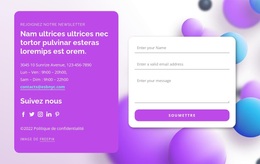
Heures d'ouverture et contacts Thème WordPress


Contenu de contact permanent pour une page gérée sous WordPress
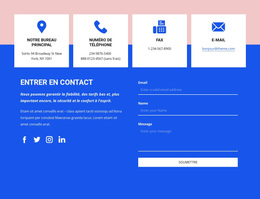
Le contenu du bloc s'articule autour des informations qui constituent habituellement une zone de contact pérenne : une accroche « Prendre contact », des liens vers les réseaux sociaux, des coordonnées téléphoniques, une adresse, des horaires d'ouverture et un formulaire direct. La colonne de gauche apporte du contexte grâce à un texte d'accompagnement et cinq icônes, la colonne centrale facilite la consultation des renseignements pratiques, et la colonne de droite recueille le nom, l'e-mail et le message avant l'envoi. De cette manière, la section apparaît comme un contenu de page durable plutôt que comme une annonce ponctuelle.
Au sein d'un projet WordPress, ce bloc s'intègre harmonieusement dans une page pendant que le reste du site pilote les autres contenus et modèles. Sa disposition sur trois colonnes préserve la cohérence visuelle des informations de contact à mesure que le projet s'étoffe, et son habillage neutre en blanc, noir et gris clair s'adapte à de nombreux styles de page. Le formulaire demeure la zone interactive principale, tandis que les liens sociaux et les coordonnées offrent aux visiteurs d'autres moyens de poursuivre l'échange.
Les exemples de numéros de téléphone, d'adresse, d'horaires et de texte d'introduction sont destinés à être remplacés dans le cadre du projet réel. Ce qui reste réutilisable, c'est l'agencement logique entre les groupes d'informations : l'introduction à gauche, les données de référence au centre et les champs de prise de contact à droite. Cette architecture permet à la section de jouer son rôle de zone de contenu stable gérée sous WordPress, sans prétendre constituer à elle seule un thème complet ou un site entier.
Personnalisez avec Nicepage
Lorsque vous utilisez Créateur de site Web WordPress, vous pourrez ajuster les couleurs, les polices, l'en-tête et le texte, la mise en page, les colonnes et autres éléments de conception, ainsi que le contenu et les images.
Modifier le modèle hors ligne
2. Créez une nouvelle page ou sélectionnez une page existante
3. Cliquez sur Ajouter un nouveau bloc, recherchez l'identifiant 82363 et cliquez sur Entrée
Modifier le modèle en ligne
Créez des sites Web géniaux


Nicepage Builder gratuit
Mots clés
Gérer et modifier ce thème dans WordPress
Personnaliser et installer le thème WordPress
Utilisez ce thème prêt à l'emploi au lieu de créer votre site WordPress de A à Z. Personnalisez sa mise en page, son contenu, sa typographie, ses images, ses sections et autres éléments graphiques visuellement dans l'éditeur Nicepage, puis exportez et installez le thème, l'extension et les pages WordPress sur votre site WordPress. L'extension Nicepage pour WordPress vous permet de continuer à travailler sur votre site après l'installation.
Modifier le thème directement dans WordPress
Après l'installation, vous pouvez modifier le thème WordPress directement dans WordPress grâce à l'extension Nicepage. Utilisez le style du site pour personnaliser les couleurs, les polices, l'en-tête, le pied de page, le blog et les modèles de pages d'articles directement depuis votre site WordPress.
Modification visuelle des pages WordPress
Utilisez l'extension Nicepage pour modifier le contenu de vos pages directement depuis l'interface d'administration WordPress. Ouvrez une page WordPress avec Nicepage et modifiez visuellement son texte, ses images, ses sections et autres éléments, tout en continuant à la gérer via WordPress.
Intégration du contenu et du thème WordPress
Utilisez le thème personnalisé avec les pages, articles, modèles de blog et d'articles, menus, widgets et autres contenus gérés par le CMS WordPress. Les éléments partagés du thème, tels que les couleurs, les polices, l'en-tête, le pied de page, le blog et les modèles de pages d'articles, peuvent être gérés dans le cadre de la conception globale du site, tandis que WordPress fournit l'environnement CMS pour la gestion du contenu.
Ce flux de travail combine un thème WordPress prêt à l'emploi avec une personnalisation visuelle, une modification directe du thème dans WordPress et une gestion de contenu continue grâce à l'extension Nicepage.

Plus de Formulaire de contact blocs
-
EN

-
EN
-
EN
-
-
EN
-
-
EN
-