Contrôle climatique et énergétique Thème WordPress



Modifier le modèle hors ligne
2. Créez une page et recherchez l'identifiant 6315975
Modifier le modèle en ligne
Créez des sites Web géniaux


Nicepage Builder gratuit
Mots clés
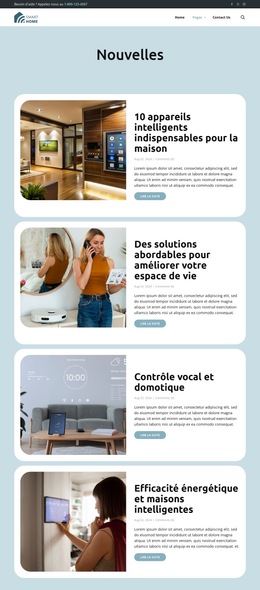
Les contenus de services et d'appareils peuvent partager un même système visuel WordPress
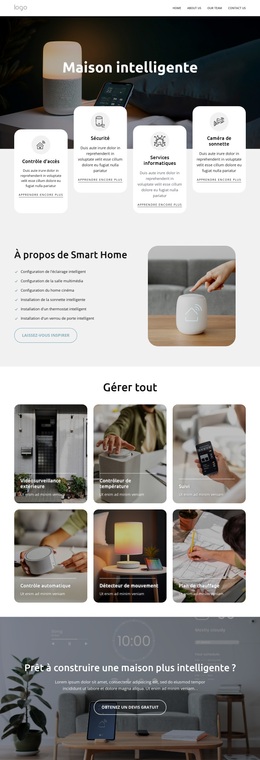
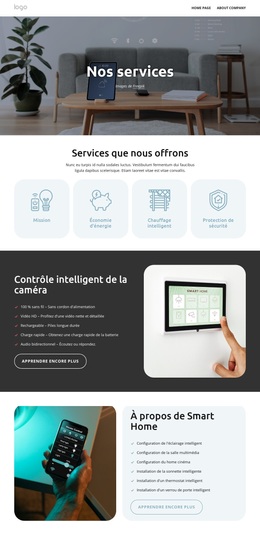
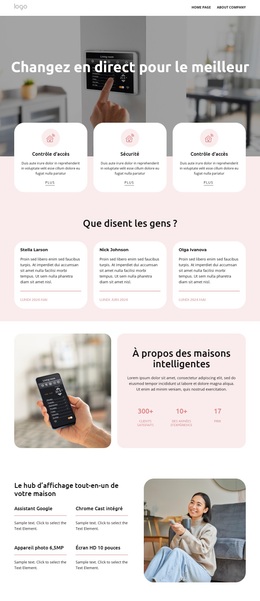
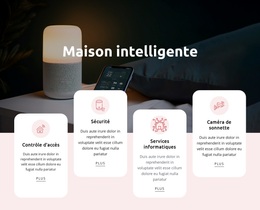
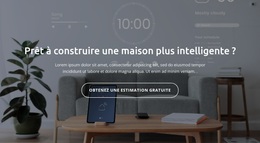
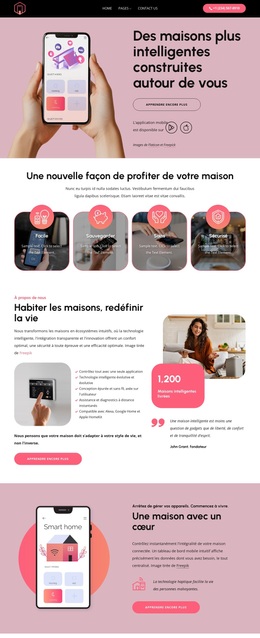
La page distingue plusieurs types de contenus qu'il est judicieux de séparer sur un site web administré. Le contrôle d'accès et la sécurité apparaissent d'abord comme des domaines de compétences généraux, tandis que les six cartes de gestion couvrent la vidéosurveillance extérieure, la régulation thermique, le suivi, le contrôle automatisé, la détection de mouvement et les plannings de chauffage. La section dédiée au hub d'affichage resserre l'attention sur les caractéristiques de l'appareil, notamment Google Assistant, Chromecast intégré, une caméra et un écran HD de 10 pouces. Cette articulation confère aux informations sur les services et aux données produits des rôles bien distincts au sein d'une même mise en page.
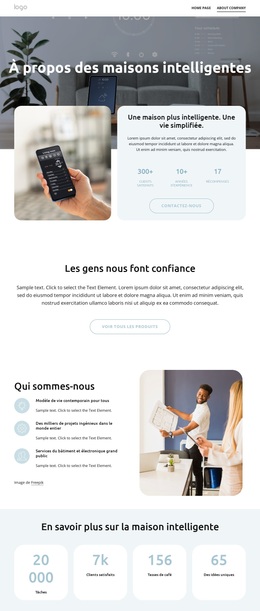
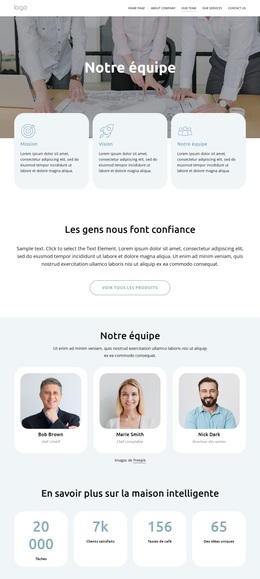
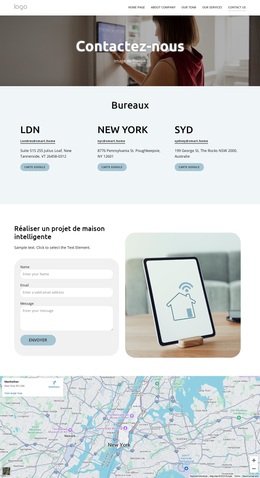
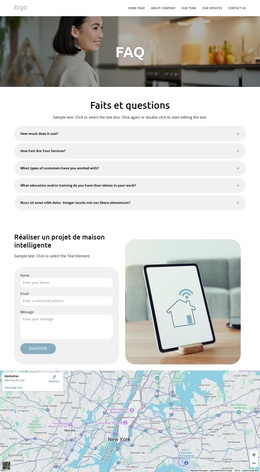
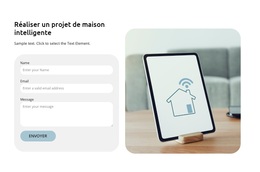
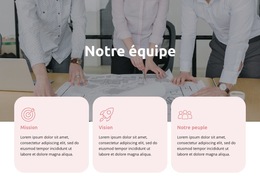
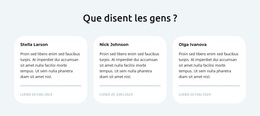
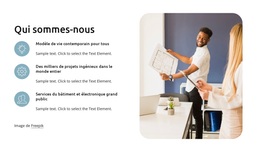
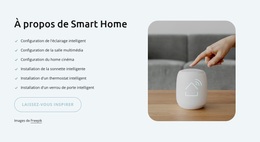
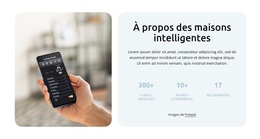
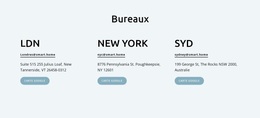
Les contenus institutionnels suivent une logique similaire. La rangée de témoignages apporte une preuve sociale, le panneau « À propos des maisons connectées » fournit une introduction et des points clés, et la section équipe propose trois fiches avec portraits et fonctions. Les cinq lignes de FAQ composent un espace de questions structuré, tandis que la section de demande de projet, la carte visible et le pied de page regroupent les informations de contact, de localisation et de suivi. Ces zones conservent une parfaite cohérence graphique, même lorsque les contenus doivent être modifiés ou enrichis régulièrement.
Pour WordPress, ce modèle s'impose donc comme un système visuel pensé pour organiser des pages institutionnelles et de services pérennes, tout en réservant de la place pour des contenus gérés supplémentaires si le projet le requiert. Le plugin WordPress constitue une solution Nicepage éprouvée pour modifier un thème directement dans WordPress, mais la valeur de ce design repose sur la séparation nette entre ses zones de services, d'appareils, d'équipe, de FAQ, de demande et de contact.
Personnalisez avec Nicepage
Lorsque vous utilisez Créateur de site Web WordPress, vous pourrez ajuster les couleurs, les polices, l'en-tête et le texte, la mise en page, les colonnes et autres éléments de conception, ainsi que le contenu et les images.
Gérer et modifier ce thème dans WordPress
Personnaliser et installer le thème WordPress
Utilisez ce thème prêt à l'emploi au lieu de créer votre site WordPress de A à Z. Personnalisez sa mise en page, son contenu, sa typographie, ses images, ses sections et autres éléments graphiques visuellement dans l'éditeur Nicepage, puis exportez et installez le thème, l'extension et les pages WordPress sur votre site WordPress. L'extension Nicepage pour WordPress vous permet de continuer à travailler sur votre site après l'installation.
Modifier le thème directement dans WordPress
Après l'installation, vous pouvez modifier le thème WordPress directement dans WordPress grâce à l'extension Nicepage. Utilisez le style du site pour personnaliser les couleurs, les polices, l'en-tête, le pied de page, le blog et les modèles de pages d'articles directement depuis votre site WordPress.
Modification visuelle des pages WordPress
Utilisez l'extension Nicepage pour modifier le contenu de vos pages directement depuis l'interface d'administration WordPress. Ouvrez une page WordPress avec Nicepage et modifiez visuellement son texte, ses images, ses sections et autres éléments, tout en continuant à la gérer via WordPress.
Intégration du contenu et du thème WordPress
Utilisez le thème personnalisé avec les pages, articles, modèles de blog et d'articles, menus, widgets et autres contenus gérés par le CMS WordPress. Les éléments partagés du thème, tels que les couleurs, les polices, l'en-tête, le pied de page, le blog et les modèles de pages d'articles, peuvent être gérés dans le cadre de la conception globale du site, tandis que WordPress fournit l'environnement CMS pour la gestion du contenu.
Ce flux de travail combine un thème WordPress prêt à l'emploi avec une personnalisation visuelle, une modification directe du thème dans WordPress et une gestion de contenu continue grâce à l'extension Nicepage.

Ensemble de conception (19)
-

-
EN
-
EN
-
-
-
EN
-
EN
-
EN
-
EN
-
EN
-
EN