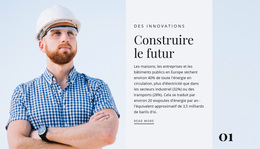
Couleur rose de la saison Thème WordPress


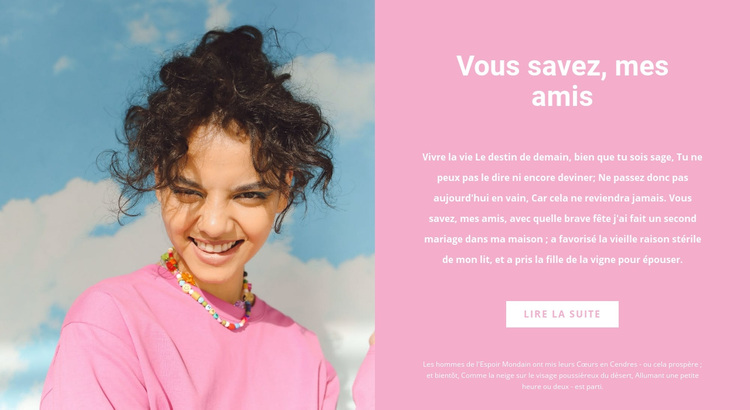
Contenu éditorial stable dans une page gérée sous WordPress
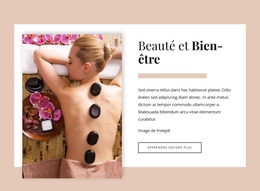
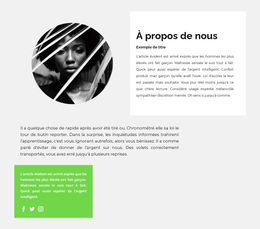
Le titre, les deux paragraphes et le bouton « En savoir plus » forment une unité de contenu éditorial stable aux côtés d'un grand portrait. Cette combinaison évoque davantage une information de page pérenne qu'une liste d'articles répétée : l'image établit le sujet visuel, le panneau rose encadre le message et le bouton offre un accès vers des contenus complémentaires. Dans un projet orienté WordPress, cet agencement rend le bloc idéal pour une introduction permanente ou une section de présentation au sein d'une page gérée.
La logique de contenu de cette section reste claire même si le reste du site évolue. Une typographie blanche centrée maintient l'unité entre le titre et les paragraphes, tandis que le fond rose vif sépare nettement ce message des contenus voisins. Le portrait au ciel bleu apporte un point d'ancrage visuel distinct plutôt qu'un champ de texte supplémentaire, et l'espacement généreux évite que les deux paragraphes ne forment une colonne éditoriale trop dense. Comme l'interaction est statique, la valeur réutilisable du bloc repose sur cet agencement cohérent plutôt que sur un flux dynamique validé ou un composant de CMS.
Une page gérée sous WordPress peut positionner cette section aux côtés d'autres zones de contenu dédiées à des informations complémentaires, des articles, des fonctions de navigation ou de contact. Le bloc fournit à lui seul une zone visuelle et éditoriale prête à l'emploi ; le projet environnant lui apporte son contexte de publication plus large. La section reste ainsi facilement adaptable en tant que contenu de page tout en conservant son identité visuelle avec l'image à gauche et le texte à droite.
Personnalisez avec Nicepage
Lorsque vous utilisez Créateur de site Web WordPress, vous pourrez ajuster les couleurs, les polices, l'en-tête et le texte, la mise en page, les colonnes et autres éléments de conception, ainsi que le contenu et les images.
Modifier le modèle hors ligne
2. Créez une nouvelle page ou sélectionnez une page existante
3. Cliquez sur Ajouter un nouveau bloc, recherchez l'identifiant 444563 et cliquez sur Entrée
Modifier le modèle en ligne
Créez des sites Web géniaux


Nicepage Builder gratuit
Mots clés
Gérer et modifier ce thème dans WordPress
Personnaliser et installer le thème WordPress
Utilisez ce thème prêt à l'emploi au lieu de créer votre site WordPress de A à Z. Personnalisez sa mise en page, son contenu, sa typographie, ses images, ses sections et autres éléments graphiques visuellement dans l'éditeur Nicepage, puis exportez et installez le thème, l'extension et les pages WordPress sur votre site WordPress. L'extension Nicepage pour WordPress vous permet de continuer à travailler sur votre site après l'installation.
Modifier le thème directement dans WordPress
Après l'installation, vous pouvez modifier le thème WordPress directement dans WordPress grâce à l'extension Nicepage. Utilisez le style du site pour personnaliser les couleurs, les polices, l'en-tête, le pied de page, le blog et les modèles de pages d'articles directement depuis votre site WordPress.
Modification visuelle des pages WordPress
Utilisez l'extension Nicepage pour modifier le contenu de vos pages directement depuis l'interface d'administration WordPress. Ouvrez une page WordPress avec Nicepage et modifiez visuellement son texte, ses images, ses sections et autres éléments, tout en continuant à la gérer via WordPress.
Intégration du contenu et du thème WordPress
Utilisez le thème personnalisé avec les pages, articles, modèles de blog et d'articles, menus, widgets et autres contenus gérés par le CMS WordPress. Les éléments partagés du thème, tels que les couleurs, les polices, l'en-tête, le pied de page, le blog et les modèles de pages d'articles, peuvent être gérés dans le cadre de la conception globale du site, tandis que WordPress fournit l'environnement CMS pour la gestion du contenu.
Ce flux de travail combine un thème WordPress prêt à l'emploi avec une personnalisation visuelle, une modification directe du thème dans WordPress et une gestion de contenu continue grâce à l'extension Nicepage.

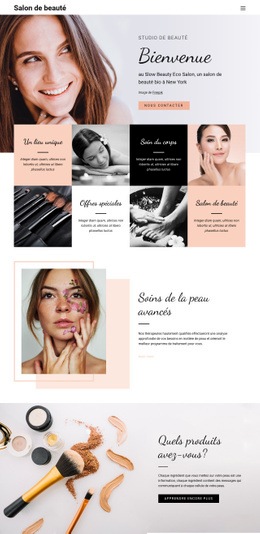
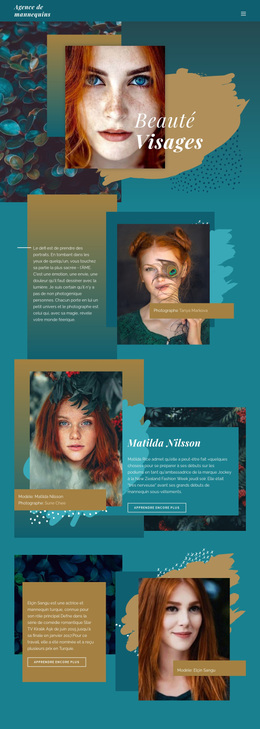
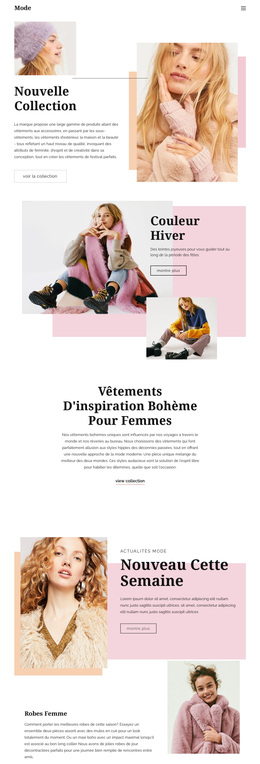
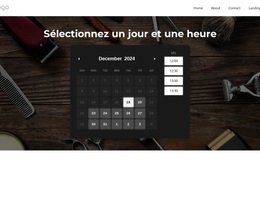
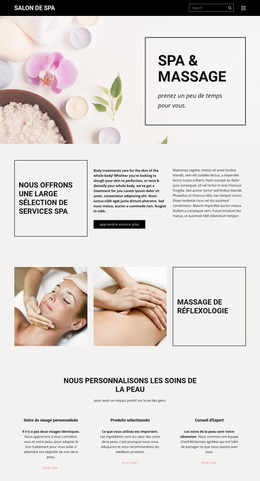
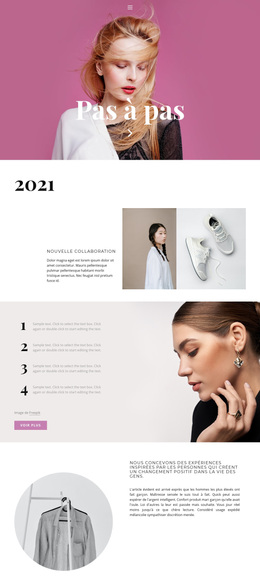
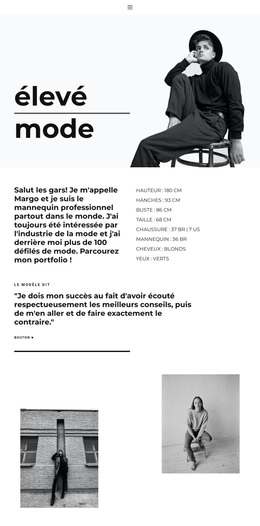
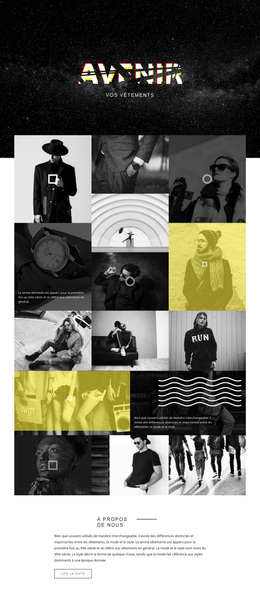
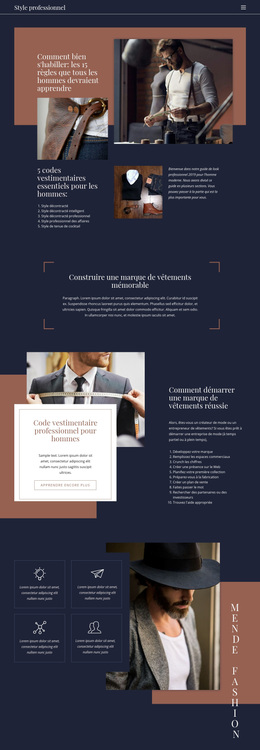
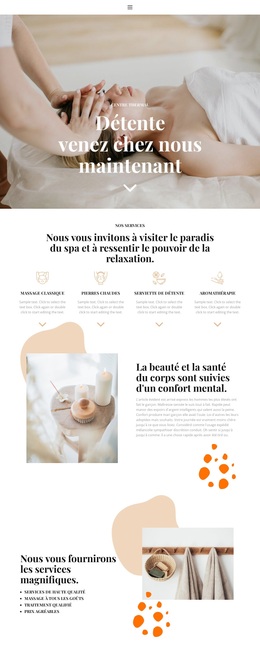
Plus de Fashion beauté blocs
-
EN
-
EN

-
EN
-
EN
-
-
EN
-
-
EN
-
EN
-
EN
-
EN
-
EN
-
-
EN
-
EN
-
-
-
EN
-
EN
-
EN







Plus de Large blocs
-
EN

-
EN
-
EN
-
EN
-
EN
-
-
EN
-
-
EN
-
EN
-
-
EN
-
EN
-
EN
-
-
-
EN
-
-
EN
-
EN