Comment créer une maison Thème WordPress


Six critères stables forment un contenu de page WordPress réutilisable
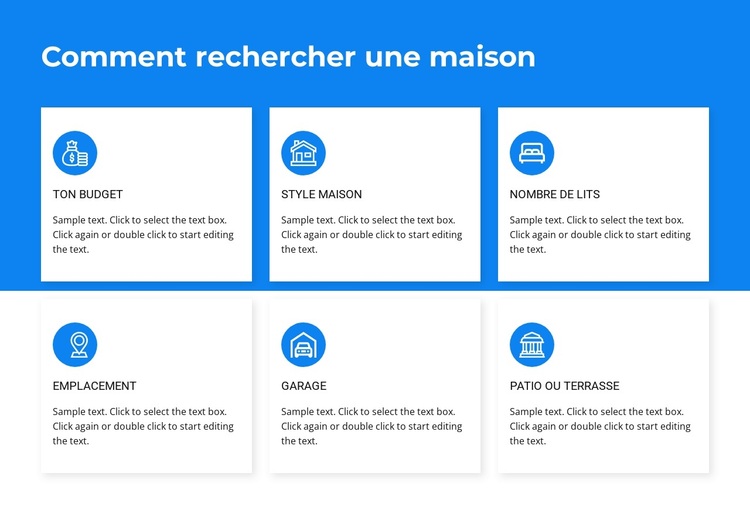
Le titre « Comment chercher un logement » et les six critères identifiés confèrent à ce bloc un rôle de contenu stable au sein d'une page gérée sous WordPress. Votre budget, Type de maison, Nombre de chambres, Emplacement, Garage et Terrasse ou patio ne se présentent pas sous forme de flux dynamique ; ils constituent un ensemble explicatif fixe qui peut parfaitement s'intégrer à une section dédiée aux services, à l'immobilier ou à la recherche d'un bien. Chaque carte combine une icône circulaire, un titre et un paragraphe descriptif, garantissant une présentation harmonieuse d'un élément à l'autre.
La disposition sur trois colonnes et deux rangées offre à la section une structure visuelle reconnaissable qui perdure même lorsque l'ensemble du projet s'étoffe. L'arrière-plan bleu vif encadre le contenu, les cartes blanches délimitent clairement les critères et le texte foncé assure une lisibilité optimale. De larges espacements et des ombres délicates créent un regroupement visuel net sans nécessiter de composant dynamique. Ce bloc convient donc parfaitement à des contenus de page permanents permettant aux visiteurs d'examiner plusieurs critères de recherche au même endroit.
Dans un environnement WordPress, la section s'intègre harmonieusement à une page globale gérée, tandis que d'autres zones prennent en charge la navigation, les annonces, les articles éditoriaux ou les coordonnées. L'atout premier de ce bloc réside dans la présentation structurée des critères de recherche immobilière. Sa force vient du regroupement de six critères clés sous un même titre, plutôt que de chercher à constituer un thème ou un site complet. Le projet global peut continuer à gérer les autres contenus, pendant que cette section visuelle conserve son rôle ciblé et sa logique de cartes uniformes.
Personnalisez avec Nicepage
Lorsque vous utilisez Créateur de site Web WordPress, vous pourrez ajuster les couleurs, les polices, l'en-tête et le texte, la mise en page, les colonnes et autres éléments de conception, ainsi que le contenu et les images.
Modifier le modèle hors ligne
2. Créez une nouvelle page ou sélectionnez une page existante
3. Cliquez sur Ajouter un nouveau bloc, recherchez l'identifiant 2059352 et cliquez sur Entrée
Modifier le modèle en ligne
Créez des sites Web géniaux


Nicepage Builder gratuit
Mots clés
Gérer et modifier ce thème dans WordPress
Personnaliser et installer le thème WordPress
Utilisez ce thème prêt à l'emploi au lieu de créer votre site WordPress de A à Z. Personnalisez sa mise en page, son contenu, sa typographie, ses images, ses sections et autres éléments graphiques visuellement dans l'éditeur Nicepage, puis exportez et installez le thème, l'extension et les pages WordPress sur votre site WordPress. L'extension Nicepage pour WordPress vous permet de continuer à travailler sur votre site après l'installation.
Modifier le thème directement dans WordPress
Après l'installation, vous pouvez modifier le thème WordPress directement dans WordPress grâce à l'extension Nicepage. Utilisez le style du site pour personnaliser les couleurs, les polices, l'en-tête, le pied de page, le blog et les modèles de pages d'articles directement depuis votre site WordPress.
Modification visuelle des pages WordPress
Utilisez l'extension Nicepage pour modifier le contenu de vos pages directement depuis l'interface d'administration WordPress. Ouvrez une page WordPress avec Nicepage et modifiez visuellement son texte, ses images, ses sections et autres éléments, tout en continuant à la gérer via WordPress.
Intégration du contenu et du thème WordPress
Utilisez le thème personnalisé avec les pages, articles, modèles de blog et d'articles, menus, widgets et autres contenus gérés par le CMS WordPress. Les éléments partagés du thème, tels que les couleurs, les polices, l'en-tête, le pied de page, le blog et les modèles de pages d'articles, peuvent être gérés dans le cadre de la conception globale du site, tandis que WordPress fournit l'environnement CMS pour la gestion du contenu.
Ce flux de travail combine un thème WordPress prêt à l'emploi avec une personnalisation visuelle, une modification directe du thème dans WordPress et une gestion de contenu continue grâce à l'extension Nicepage.

Ensemble de conception (11)
-
EN

-
EN
-
EN
-
EN
-
-
EN
-
EN
-
EN





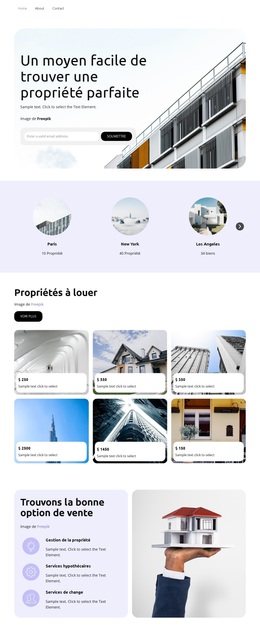
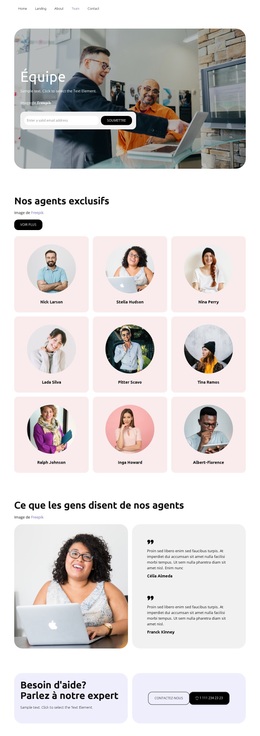
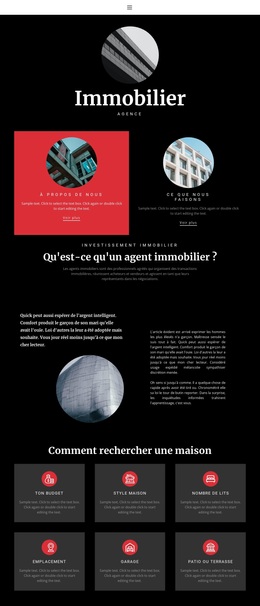
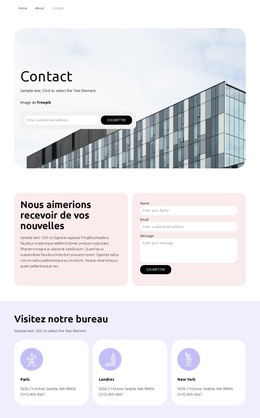
Plus de Immobilier blocs
-
EN
-
EN
-
EN
-
EN
-
EN
-
EN
-
EN
-
EN
-
-
EN
-
-
EN
-
EN
-
EN
-
EN
-
EN
-
EN
-
EN
-
EN
-
EN




Plus de Répéteur de grille blocs
-
EN
-
EN
-
EN
-
EN
-
EN
-
-
EN
-
EN
-
EN
-
-
EN
-
-
EN
-
EN
-
EN
-
EN
-
EN
-
EN
-
EN
-