Humeur du vendredi Modèle


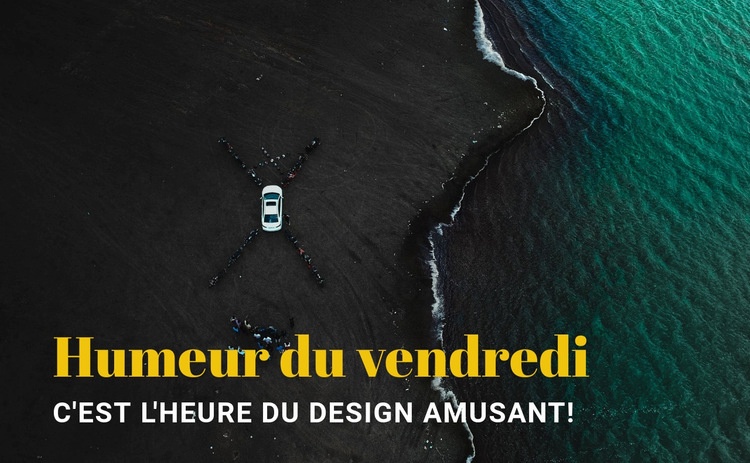
Un littoral en pleine largeur donne à la section hero une orientation distinctive
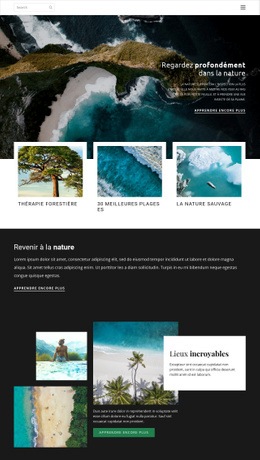
Le choix d'un littoral sombre vu du ciel avec une eau sarcelle profonde confère à cette section prête à l'emploi un impact visuel différent de celui d'une introduction classique uniquement textuelle. L'image s'étend sur tout le bloc, laissant une large zone de détails côtiers dégagée au-dessus du texte. En bas à gauche, « Ambiance du vendredi » et « Place au plaisir du design ! » forment un message compact qui exploite l'image pour créer une atmosphère plutôt que de la traiter comme un simple panneau décoratif distinct.
Le contraste entre le grand titre d'affiche jaune et la ligne d'accompagnement blanche en majuscules rend la hiérarchie facile à identifier. Le titre porte la couleur et l'échelle les plus affirmées, tandis que la ligne secondaire précise le ton dans un traitement plus petit et mesuré. Leur disposition superposée maintient également le groupe de texte compact, préservant le poids visuel du littoral et évitant à la section hero d'être surchargée de texte.
Parmi les variantes de blocs prêts à l'emploi, cette mise en page s'avère particulièrement utile lorsqu'une section d'introduction nécessite une ambiance forte portée par l'image ainsi qu'une courte déclaration thématique. Elle ne cherche pas à couvrir des services, des éléments de réassurance, une navigation ou des informations détaillées ; son rôle est plus ciblé et délibéré. Ce modèle de contenu restreint peut constituer un atout lorsque le reste de la page prend déjà en charge ces fonctions et qu'une zone d'ouverture immersive suffit à donner une orientation résolument axée sur le design.
Personnalisez avec Nicepage
Lorsque vous utilisez Générateur de modèles, vous pourrez ajuster les couleurs, les polices, l'en-tête et le texte, la mise en page, les colonnes et autres éléments de conception, ainsi que le contenu et les images.
Modifier le modèle hors ligne
2. Créez une nouvelle page ou sélectionnez une page existante
3. Cliquez sur Ajouter un nouveau bloc, recherchez l'identifiant 50278 et cliquez sur Entrée
Modifier le modèle en ligne
Créez des sites Web géniaux


Nicepage Builder gratuit
Mots clés
Commencer avec un modèle prêt à l'emploi
Choisir un design pour une nouvelle page
Utilisez un modèle prêt à l'emploi comme point de départ au lieu de créer chaque page à partir d'une page blanche. Lorsque vous ajoutez une nouvelle page dans Nicepage, parcourez les designs disponibles, comparez les différentes mises en page et choisissez une option qui correspond déjà à l'objectif général et à l'orientation visuelle de votre projet.
Explorer différents designs de page
Explorez les Designs de page à l'aide de la recherche, des catégories thématiques, des ensembles de designs et des aperçus plein écran. La collection comprend des mises en page pour différents sujets et usages, ce qui facilite la comparaison des alternatives avant de sélectionner un design à personnaliser.
Personnaliser le modèle sélectionné
Après avoir choisi un design, créez la page et continuez à la modifier visuellement dans Nicepage. Remplacez le contenu de démonstration, ajustez les images, la typographie, les couleurs, les sections et autres éléments, et adaptez la mise en page prête à l'emploi à votre propre contenu au lieu de reconstruire le design depuis le début.
Explorer d'autres pistes de design
Si la première option ne correspond pas suffisamment à votre projet, retournez à la collection de modèles et comparez-en d'autres avant de choisir une mise en page. La bibliothèque de modèles s'avère ainsi utile non seulement pour créer des pages plus rapidement, mais aussi pour explorer différentes approches visuelles et trouver un point de départ adapté à un nouveau projet.
Ce processus vous donne accès à une vaste collection de designs prêts à l'emploi que vous pouvez sélectionner, comparer et personnaliser en fonction des besoins de chaque nouvelle page ou projet.

Plus de La nature blocs
-
EN
-
EN

-
EN
-
EN
-
EN
-
EN
-
-
EN
-
EN
-
EN
-
EN
-
EN
-
EN
-
EN
-
EN
-
EN
-
-
EN
-
EN
-
EN


Plus de Texte sur l'image blocs
-
EN
-
EN
-
EN
-
EN
-
-
EN
-
EN
-
-
EN
-
EN
-
EN
-
EN
-
EN
-
EN
-
EN
-
EN
-
EN
-
-
EN
-