Garde d'enfants Modèle


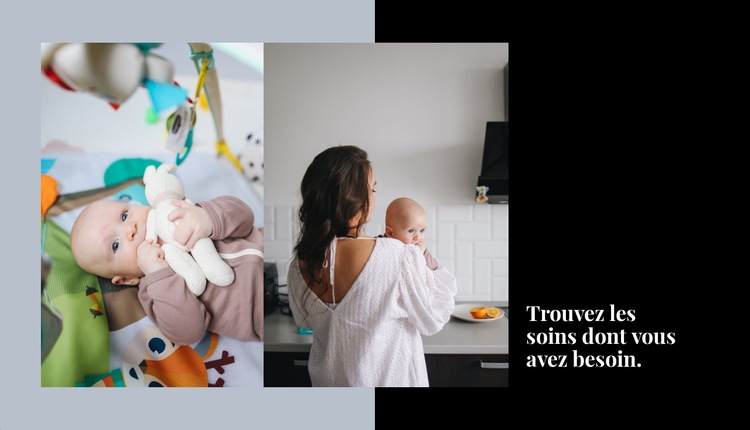
Deux photos en mode portrait créent une ouverture plus percutante qu'une image unique
Deux photographies en mode portrait disposées côte à côte rendent cette section remarquable en donnant au thème de la prise en charge une séquence visuelle avant même l'apparition du titre. Les clichés illustrent des nourrissons et les soins parent-enfant, tandis que le panneau sombre à droite concentre la formule concise « Trouvez l'aide dont vous avez besoin. » dans une zone de lecture unique et lisible. Plutôt que de disperser l'information sur plusieurs cartes ou éléments interactifs, le bloc adopte une composition tripartite compacte : image, image et panneau textuel. Il s'agit ainsi d'un choix distinctif pour toute page nécessitant une section d'introduction percutante sur les soins et l'enfance.
L'arrière-plan bleu clair discret apporte de l'espace à l'ensemble, tandis que la forme d'accentuation arrondie vient rompre la géométrie par ailleurs rectangulaire depuis la partie supérieure gauche. Ce contraste entre des courbes douces, des cadrages verticaux étirés et un panneau sombre confère à la mise en page une identité propre, qui l'aide à se démarquer des sections hero plus conventionnelles. Le bloc restant statique et sans bouton ni formulaire, son principal intérêt réside dans la présentation du sujet plutôt que dans l'interaction immédiate. Il représente une solution idéale lorsqu'une page requiert une accroche concise sur la petite enfance ou la famille, conjuguant un cadre photographique à une déclaration forte. D'autres sections peuvent alors prendre le relais pour fournir des détails approfondis ou inviter à l'action sans dénaturer la fonction de cette structure.
Personnalisez avec Nicepage
Lorsque vous utilisez Générateur de modèles, vous pourrez ajuster les couleurs, les polices, l'en-tête et le texte, la mise en page, les colonnes et autres éléments de conception, ainsi que le contenu et les images.
Modifier le modèle hors ligne
2. Créez une nouvelle page ou sélectionnez une page existante
3. Cliquez sur Ajouter un nouveau bloc, recherchez l'identifiant 67235 et cliquez sur Entrée
Modifier le modèle en ligne
Créez des sites Web géniaux


Nicepage Builder gratuit
Mots clés
Commencer avec un modèle prêt à l'emploi
Choisir un design pour une nouvelle page
Utilisez un modèle prêt à l'emploi comme point de départ au lieu de créer chaque page à partir d'une page blanche. Lorsque vous ajoutez une nouvelle page dans Nicepage, parcourez les designs disponibles, comparez les différentes mises en page et choisissez une option qui correspond déjà à l'objectif général et à l'orientation visuelle de votre projet.
Explorer différents designs de page
Explorez les Designs de page à l'aide de la recherche, des catégories thématiques, des ensembles de designs et des aperçus plein écran. La collection comprend des mises en page pour différents sujets et usages, ce qui facilite la comparaison des alternatives avant de sélectionner un design à personnaliser.
Personnaliser le modèle sélectionné
Après avoir choisi un design, créez la page et continuez à la modifier visuellement dans Nicepage. Remplacez le contenu de démonstration, ajustez les images, la typographie, les couleurs, les sections et autres éléments, et adaptez la mise en page prête à l'emploi à votre propre contenu au lieu de reconstruire le design depuis le début.
Explorer d'autres pistes de design
Si la première option ne correspond pas suffisamment à votre projet, retournez à la collection de modèles et comparez-en d'autres avant de choisir une mise en page. La bibliothèque de modèles s'avère ainsi utile non seulement pour créer des pages plus rapidement, mais aussi pour explorer différentes approches visuelles et trouver un point de départ adapté à un nouveau projet.
Ce processus vous donne accès à une vaste collection de designs prêts à l'emploi que vous pouvez sélectionner, comparer et personnaliser en fonction des besoins de chaque nouvelle page ou projet.


Plus de Médecine et sciences blocs
-
EN

-
EN
-
-
EN
-
EN
-
EN
-
EN
-

Plus de Formes blocs
-
-
-
EN
-
EN
-
EN
-
EN
-
EN
-