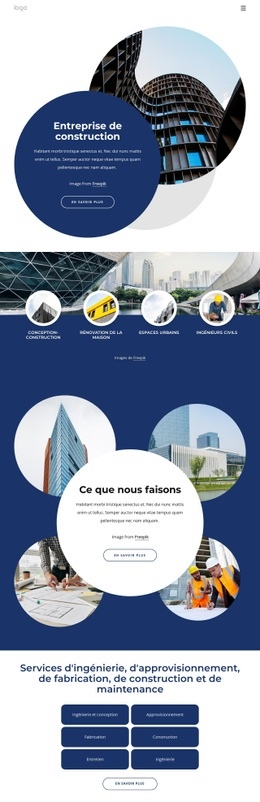
Conception de l'architecture Modèle


Modifier le modèle hors ligne
2. Créez une page et recherchez l'identifiant 27023
Modifier le modèle en ligne
Créez des sites Web géniaux


Nicepage Builder gratuit
Mots clés
Les classements et les sujets de fond sur les projets orientent le choix de design
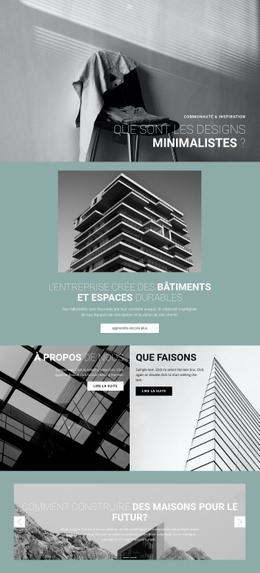
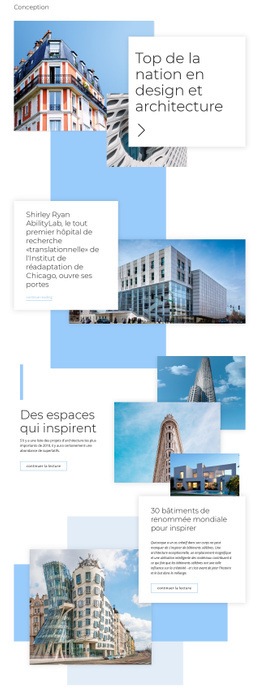
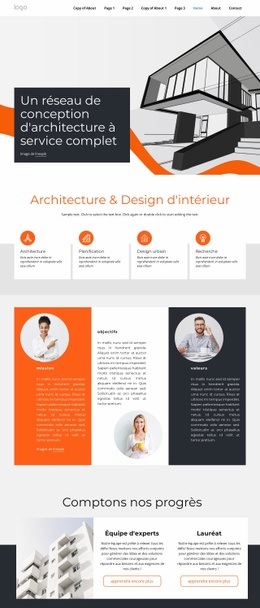
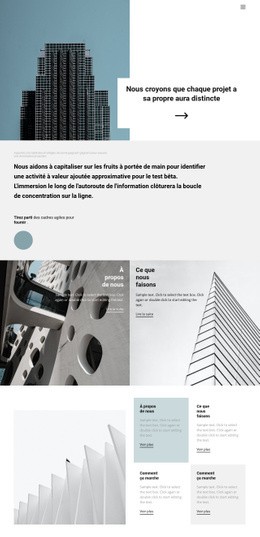
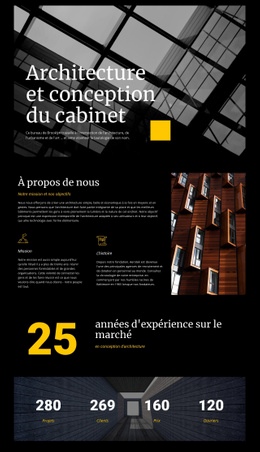
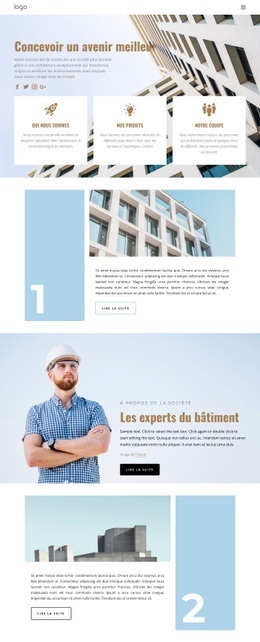
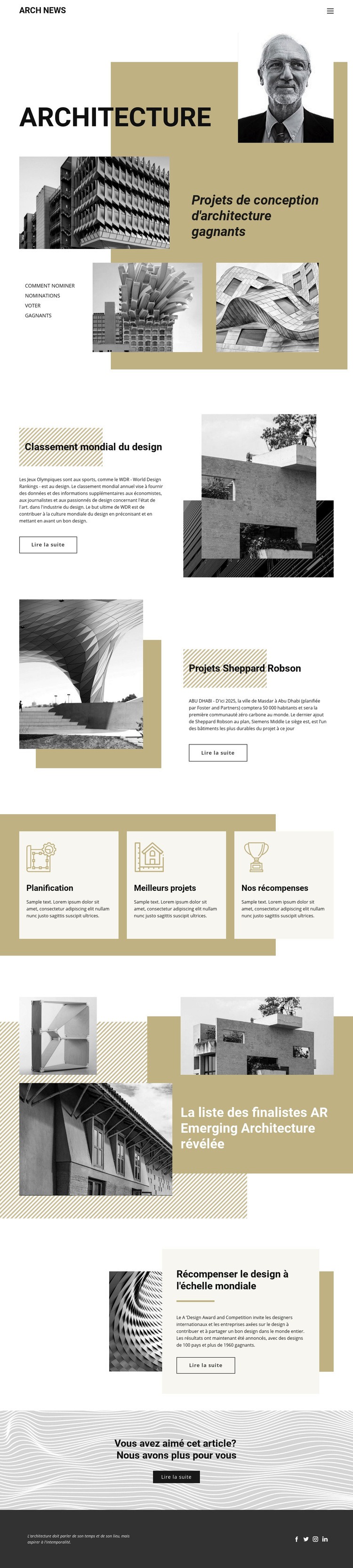
La principale raison de choisir cette mise en page réside dans son équilibre entre des rubriques éditoriales bien identifiées et des sujets de fond à fort impact visuel. L'ouverture consacrée à l'architecture pose immédiatement le sujet grâce à un titre imposant et une superposition d'images de bâtiments, tandis que la section dédiée aux World Design Rankings enrichit la page d'un contenu axé sur les classements. Le focus sur Sheppard Robson apporte quant à lui une perspective concrète à travers le siège de Siemens Middle East à Masdar City, évitant ainsi que la mise en page ne prenne l'allure d'un magazine d'architecture purement abstrait.
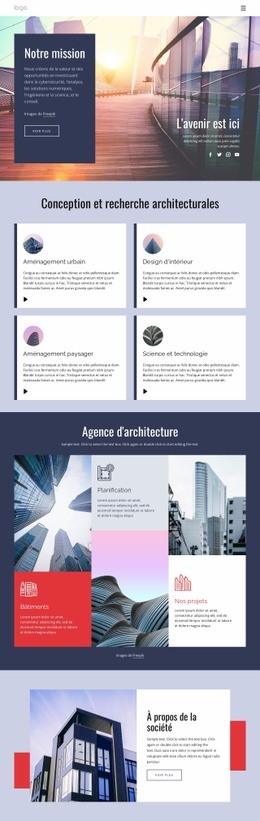
La page explore également plusieurs thématiques complémentaires sans jamais perdre sa cohérence. « Urbanisme », « Meilleurs projets » et « Nos récompenses » prennent la forme de trois cartes d'égale importance, offrant des points d'entrée rapides vers les différents sujets. La sélection de la jeune architecture et le sujet consacré à l'A' Design Award orientent le contenu vers la découverte, la sélection de projets et la reconnaissance internationale. Ce dernier met en valeur des créations issues de 100 pays et plus de 1 960 lauréats, illustrant parfaitement la capacité du modèle à inscrire des projets individuels dans un contexte professionnel plus vaste.
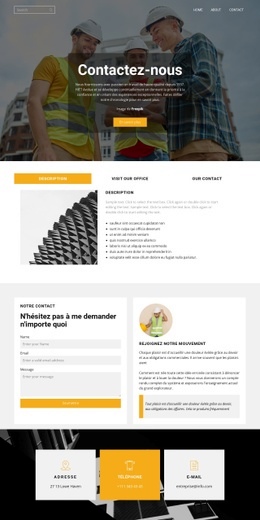
Cette combinaison s'adapte idéalement à une publication, une revue spécialisée ou une vitrine éditoriale où l'image doit capter le regard, tandis que les titres et les courts encarts d'articles organisent le confort de lecture. La palette noir et or, la photographie monochrome, les espaces blancs généreux et le pied de page sombre dédié aux réseaux sociaux rendent l'ensemble immédiatement reconnaissable, avant même de personnaliser les textes. Tout son intérêt repose sur l'harmonie entre l'actualité de l'architecture, les récits de projets, les palmarès et les prix.
Personnalisez avec Nicepage
Lorsque vous utilisez Générateur de modèles, vous pourrez ajuster les couleurs, les polices, l'en-tête et le texte, la mise en page, les colonnes et autres éléments de conception, ainsi que le contenu et les images.
Commencer avec un modèle prêt à l'emploi
Choisir un design pour une nouvelle page
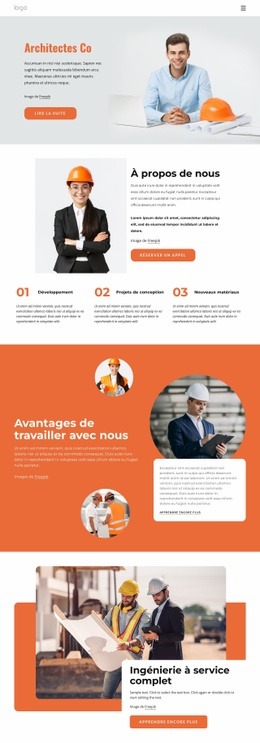
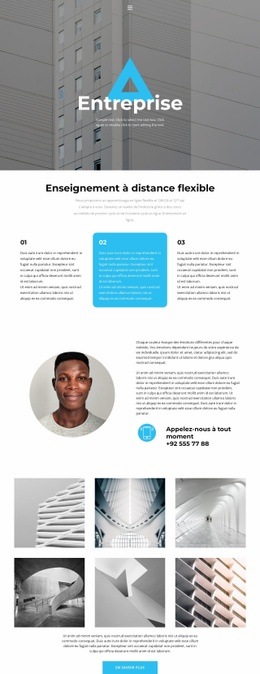
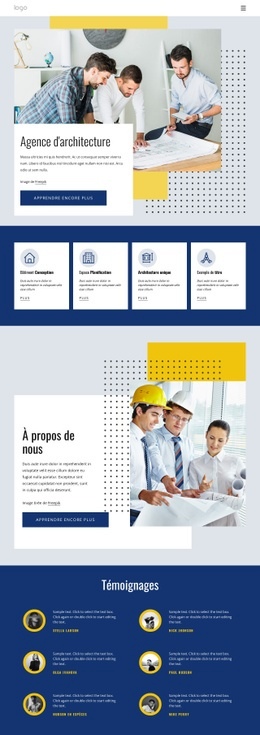
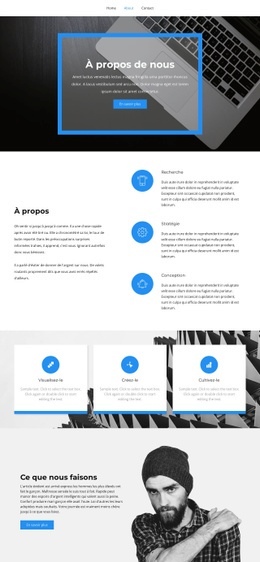
Utilisez un modèle prêt à l'emploi comme point de départ au lieu de créer chaque page à partir d'une page blanche. Lorsque vous ajoutez une nouvelle page dans Nicepage, parcourez les designs disponibles, comparez les différentes mises en page et choisissez une option qui correspond déjà à l'objectif général et à l'orientation visuelle de votre projet.
Explorer différents designs de page
Explorez les Designs de page à l'aide de la recherche, des catégories thématiques, des ensembles de designs et des aperçus plein écran. La collection comprend des mises en page pour différents sujets et usages, ce qui facilite la comparaison des alternatives avant de sélectionner un design à personnaliser.
Personnaliser le modèle sélectionné
Après avoir choisi un design, créez la page et continuez à la modifier visuellement dans Nicepage. Remplacez le contenu de démonstration, ajustez les images, la typographie, les couleurs, les sections et autres éléments, et adaptez la mise en page prête à l'emploi à votre propre contenu au lieu de reconstruire le design depuis le début.
Explorer d'autres pistes de design
Si la première option ne correspond pas suffisamment à votre projet, retournez à la collection de modèles et comparez-en d'autres avant de choisir une mise en page. La bibliothèque de modèles s'avère ainsi utile non seulement pour créer des pages plus rapidement, mais aussi pour explorer différentes approches visuelles et trouver un point de départ adapté à un nouveau projet.
Ce processus vous donne accès à une vaste collection de designs prêts à l'emploi que vous pouvez sélectionner, comparer et personnaliser en fonction des besoins de chaque nouvelle page ou projet.