Discute avec nous Modèle


Modifier le modèle hors ligne
2. Créez une page et recherchez l'identifiant 6016741
Modifier le modèle en ligne
Créez des sites Web géniaux


Nicepage Builder gratuit
Mots clés
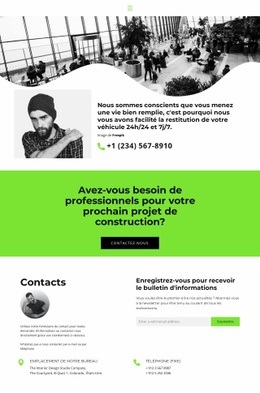
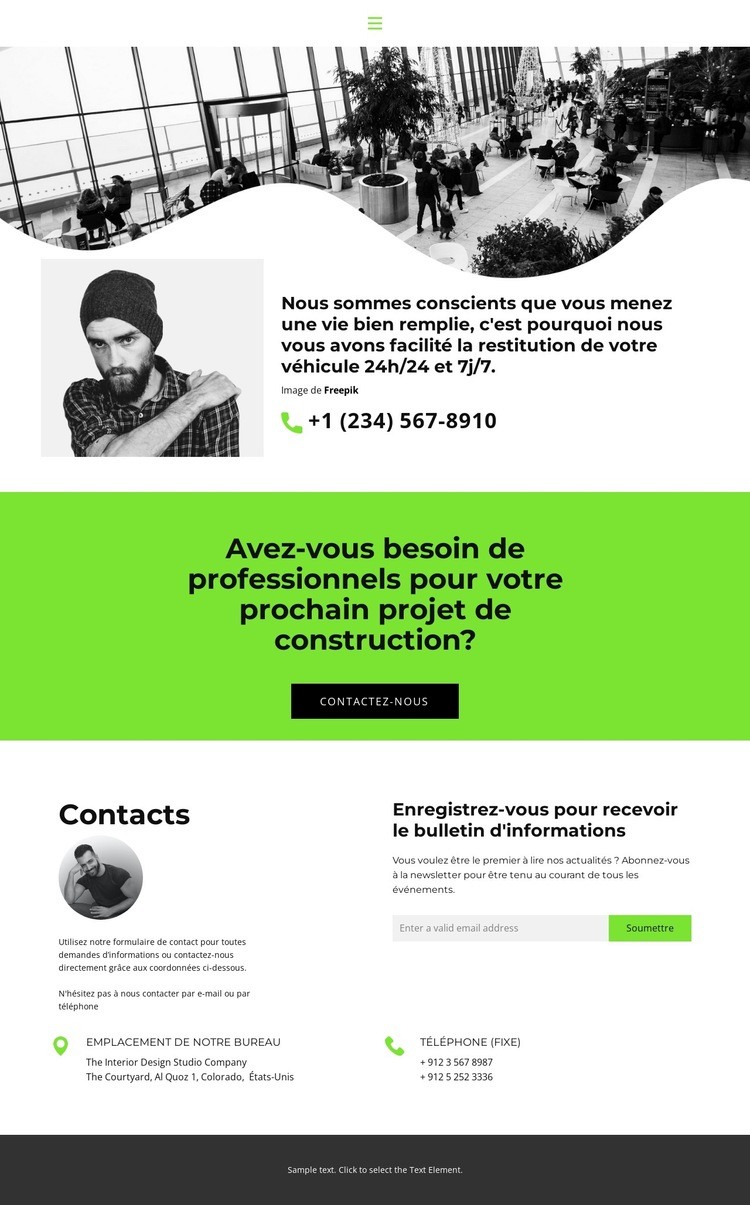
L'imagerie architecturale au service d'un contenu de contact pratique pour le bâtiment
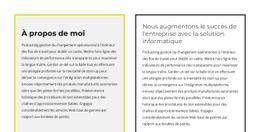
De grands visuels d'architecture donnent immédiatement le ton de cette création, tandis que la zone d'introduction scindée maintient le message au plus près des coordonnées téléphoniques. Cette alliance fait de la page une excellente solution pour les projets de construction qui souhaitent exposer des réalisations concrètes sans encombrer l'en-tête de descriptions de services exhaustives. Le design valorise son sujet par l'interaction entre visuels, texte explicatif et prise de contact directe, plutôt que par un long catalogue de prestations.
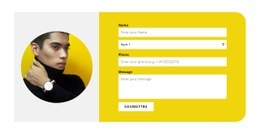
Un bandeau pleine largeur d'un vert éclatant offre le contraste le plus marqué de la page. Sa question sur les futurs projets de construction et son bouton « Contactez-nous » créent un point de décision évident après les contenus introductifs. Plus bas, la section Contact élargit les modes d'échange grâce à un formulaire d'inscription à la newsletter, une adresse de bureau et un numéro fixe. Il en résulte un ensemble de contenus condensé qui favorise aussi bien les demandes immédiates qu'un suivi continu, tout en conservant une forte visibilité pour l'invitation à échanger.
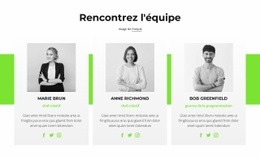
La navigation comprend Accueil, Découvrir, Équipe et Contact, et sa version mobile rétractable prolonge avec ergonomie la structure pour ordinateurs sur petit écran. Un footer sombre offre une conclusion nette à l'ensemble. Réunis, ces atouts concrets font de ce modèle un choix idéal pour tout projet nécessitant une page de contact sobre, enrichie de visuels architecturaux, d'une touche de vert affirmée et de coordonnées clairement ordonnées, plutôt qu'une page d'accueil polyvalente.
Personnalisez avec Nicepage
Lorsque vous utilisez Générateur de modèles, vous pourrez ajuster les couleurs, les polices, l'en-tête et le texte, la mise en page, les colonnes et autres éléments de conception, ainsi que le contenu et les images.
Commencer avec un modèle prêt à l'emploi
Choisir un design pour une nouvelle page
Utilisez un modèle prêt à l'emploi comme point de départ au lieu de créer chaque page à partir d'une page blanche. Lorsque vous ajoutez une nouvelle page dans Nicepage, parcourez les designs disponibles, comparez les différentes mises en page et choisissez une option qui correspond déjà à l'objectif général et à l'orientation visuelle de votre projet.
Explorer différents designs de page
Explorez les Designs de page à l'aide de la recherche, des catégories thématiques, des ensembles de designs et des aperçus plein écran. La collection comprend des mises en page pour différents sujets et usages, ce qui facilite la comparaison des alternatives avant de sélectionner un design à personnaliser.
Personnaliser le modèle sélectionné
Après avoir choisi un design, créez la page et continuez à la modifier visuellement dans Nicepage. Remplacez le contenu de démonstration, ajustez les images, la typographie, les couleurs, les sections et autres éléments, et adaptez la mise en page prête à l'emploi à votre propre contenu au lieu de reconstruire le design depuis le début.
Explorer d'autres pistes de design
Si la première option ne correspond pas suffisamment à votre projet, retournez à la collection de modèles et comparez-en d'autres avant de choisir une mise en page. La bibliothèque de modèles s'avère ainsi utile non seulement pour créer des pages plus rapidement, mais aussi pour explorer différentes approches visuelles et trouver un point de départ adapté à un nouveau projet.
Ce processus vous donne accès à une vaste collection de designs prêts à l'emploi que vous pouvez sélectionner, comparer et personnaliser en fonction des besoins de chaque nouvelle page ou projet.

Ensemble de conception (16)
-
EN

-
EN
-
EN
-
EN
-
EN
-
EN
-
EN
-
EN
-
EN
-
EN
-
EN
-
EN