rezervasyon nasıl yapılır Şablon


Yerleşik Alternatifler Sunan İki Sütunlu Rezervasyon Rehberi
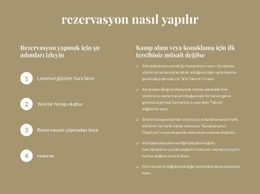
Tasarım, rezervasyonla ilgili iki faydalı bilgi türünü, hiçbirini jenerik ipuçlarından oluşan kısa bir listeye indirgemeden bir araya getirir. Soldaki dört numaralı adım; hazırlık ve hesap oluşturmadan rezervasyon aşamasına doğru ilerleyen görünür bir süreç oluşturur. Sağdaki beş alternatif madde imi ise tercih edilen kamp alanının veya konaklama yerinin müsait olmaması durumunu ele alır. Bu eşleştirme, bloğu daha basit bilgilendirme bölümleri arasında öne çıkarır: hem planlanan rotayı hem de bir ziyaretçinin alması gerekebilecek sonraki kararları kapsar.
Ortalanmış başlık iki sütunu birleştirirken alt başlıklar üstlendikleri farklı görevleri netleştirir. Dairesel beyaz işaretçiler birincil sıraya güçlü bir görsel ritim kazandırır; ten rengi arka plan ile beyaz tipografi ise tüm içerik alanında kontrast yaratır. Site Takvimi, Takvim ve Konaklamanızı Oluşturun referansları, bölümün etkileşimli bir rezervasyon aracına dönüşmesini gerektirmeden belirli gezinme ipuçları ekler. Bu tasarım, özellikle bir sayfanın düzenli ve kapsamlı hissettiren ancak yine de tek bir yeniden kullanılabilir blok olarak kalan rezervasyon rehberliğine ihtiyaç duyduğu durumlar için son derece uygundur. Nicepage’in Blok Tasarımları, içerik kapsamı ve görsel yapı temelinde bu düzenin alternatiflerle karşılaştırılmasına olanak tanıyan farklı bölüm düzeyinde yaklaşımlar sunar.
Nicepage ile özelleştirin
Şablon Oluşturucu kullanırken renkleri, yazı tiplerini, başlık ve fooer'ı, düzeni, sütunları ve diğer tasarım öğelerinin yanı sıra içerik ve resimleri de ayarlayabilirsiniz.
Şablonu Çevrimdışı Düzenleyin
2. Yeni bir sayfa oluşturun veya mevcut olanı seçin
3. Yeni blok ekle'yi tıklayın, kimliği arayın 4537223 ve enter tuşuna basın
Şablonu Çevrimiçi Düzenleyin
Harika Web Siteleri Oluşturun


Ücretsiz Nicepage Builder
Anahtar kelimeler
Hazır Bir Blok Tasarımıyla Başlayın
Sıfırdan Oluşturmak Yerine Bir Bölüm Seçin
Bir sayfa belirli bir içerik işlevine veya görsel düzene ihtiyaç duyduğunda başlangıç noktası olarak hazır bir blok kullanın. Nicepage Blok Tasarımları; giriş alanları, hizmetler, galeriler, kullanıcı yorumları, iletişim formları, fiyatlandırma tabloları, metin düzenleri ve diğer yaygın sayfa ihtiyaçları için bölüm düzeyinde seçenekler sunar.
Farklı Düzen Yaklaşımlarını Karşılaştırın
Aynı işleve sahip bloklar; görsel vurgusu, öge sayısı, sütun yapısı, tipografi, boşluklar, kart stilleri, etkileşim özellikleri ve genel görsel ağırlık açısından farklılık gösterebilir. Sayfanın bütününe en iyi uyan bölümü seçmeden önce bu somut özellikleri karşılaştırın.
Seçilen Bloğu Özelleştirin
Bir blok ekledikten sonra tanıtım içeriklerini değiştirin, görselleri ve metinleri ayarlayın, renkleri ve tipografiyi düzenleyin ve bölümün kullanışlı yapısını koruyarak münferit ögeleri uyarlayın. Başka bir tasarım içeriğinize daha uygunsa, tek bir bölümü farklı bir işlevi karşılamaya zorlamak yerine Blok Tasarımları koleksiyonuna dönüp alternatifleri karşılaştırın.
Bu iş akışı, Blok Kimliğini hazır bir bölüm seçeneğine dönüştürür: daha büyük bir sayfanın parçası olarak seçilip özelleştirilebilen, yeniden kullanılabilir tek bir tasarım seçeneği.