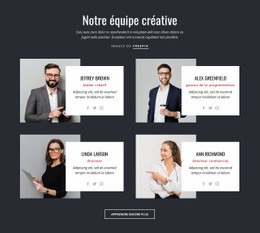
Personnel d'hôtel Modèle


Quatre portraits et un panneau superposé créent une option de section distinctive
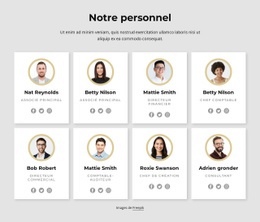
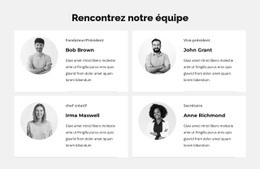
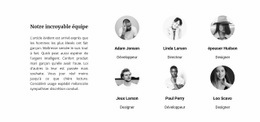
Ce bloc associe un agencement compact de quatre portraits à un panneau textuel orange prononcé, au lieu d'utiliser une rangée classique de cartes ou une unique colonne de texte centrée. Les portraits sont circulaires et organisés en deux rangées de deux, apportant au côté gauche un rythme visuel régulier mais maîtrisé. Leurs arrière-plans neutres et clairs isolent bien les visages tout en conservant un traitement visuel homogène.
Le côté droit propose un parti pris contrasté : un rectangle orange soutenu met en valeur la mention À propos, un titre affirmé et un paragraphe explicatif en blanc. Comme le groupe de portraits chevauche le bord du panneau, la composition associe harmonieusement les photographies humaines à la présentation de l'entreprise, donnant à la section bien plus d'impact visuel qu'une mise en page partagée ordinaire. La disposition statique permet également de garder toute la présentation visible d'un seul coup d'œil.
Cette option est particulièrement utile lorsqu'une page a besoin d'une présentation d'entreprise ou de services qui combine des visuels centrés sur l'humain et un message concis. Elle remplit un rôle informatif précis sans nécessiter de cartes supplémentaires, de commande de galerie ou de blocs de texte volumineux. Le titre et le paragraphe affichés sont des exemples de contenu et peuvent être remplacés, tandis que les quatre portraits circulaires, l'arrière-plan orange, la typographie compacte et le chevauchement restent les signatures stylistiques de ce modèle. Le lien d'attribution de source reste associé aux images fournies sans définir la fonction globale du bloc.
Personnalisez avec Nicepage
Lorsque vous utilisez Générateur de modèles, vous pourrez ajuster les couleurs, les polices, l'en-tête et le texte, la mise en page, les colonnes et autres éléments de conception, ainsi que le contenu et les images.
Modifier le modèle hors ligne
2. Créez une nouvelle page ou sélectionnez une page existante
3. Cliquez sur Ajouter un nouveau bloc, recherchez l'identifiant 3660198 et cliquez sur Entrée
Modifier le modèle en ligne
Créez des sites Web géniaux


Nicepage Builder gratuit
Mots clés
Commencer avec un modèle prêt à l'emploi
Choisir un design pour une nouvelle page
Utilisez un modèle prêt à l'emploi comme point de départ au lieu de créer chaque page à partir d'une page blanche. Lorsque vous ajoutez une nouvelle page dans Nicepage, parcourez les designs disponibles, comparez les différentes mises en page et choisissez une option qui correspond déjà à l'objectif général et à l'orientation visuelle de votre projet.
Explorer différents designs de page
Explorez les Designs de page à l'aide de la recherche, des catégories thématiques, des ensembles de designs et des aperçus plein écran. La collection comprend des mises en page pour différents sujets et usages, ce qui facilite la comparaison des alternatives avant de sélectionner un design à personnaliser.
Personnaliser le modèle sélectionné
Après avoir choisi un design, créez la page et continuez à la modifier visuellement dans Nicepage. Remplacez le contenu de démonstration, ajustez les images, la typographie, les couleurs, les sections et autres éléments, et adaptez la mise en page prête à l'emploi à votre propre contenu au lieu de reconstruire le design depuis le début.
Explorer d'autres pistes de design
Si la première option ne correspond pas suffisamment à votre projet, retournez à la collection de modèles et comparez-en d'autres avant de choisir une mise en page. La bibliothèque de modèles s'avère ainsi utile non seulement pour créer des pages plus rapidement, mais aussi pour explorer différentes approches visuelles et trouver un point de départ adapté à un nouveau projet.
Ce processus vous donne accès à une vaste collection de designs prêts à l'emploi que vous pouvez sélectionner, comparer et personnaliser en fonction des besoins de chaque nouvelle page ou projet.

Ensemble de conception (16)
-
EN

-
EN
-
EN
-
EN
-
EN
-
EN
-
EN
-
EN
-
EN
-
-
EN
-
EN
-
EN





Plus de Équipe blocs
-
EN
-
EN
-
EN
-
EN
-
EN
-
EN
-
EN
-
-
-
EN
-
EN
-
EN
-
EN
-
EN
-
EN
-
-
EN
-
EN
-
EN
-
EN